Khi sử dụng máy tính, bạn thường cảm thấy khó chịu do hiệu suất bị giảm sút. Đặc biệt, khi máy đột ngột chậm lại, công việc có thể bị trì trệ gây ra căng thẳng. Trong bài viết này, chúng tôi sẽ hướng dẫn bạn những điều cần kiểm tra và giải pháp khi máy tính bị chậm.
1. Các hạng mục kiểm tra cơ bản

Việc đầu tiên cần làm là kiểm tra trạng thái cơ bản của máy tính. Hãy tham khảo danh sách kiểm tra dưới đây.
- Kiểm tra xem nguồn điện có ổn định không
- Kiểm tra trạng thái kết nối của các thiết bị ngoại vi như màn hình, bàn phím, chuột
- Kiểm tra xem có tiếng ồn bất thường nào không
2. Kiểm tra các chương trình chạy ngầm
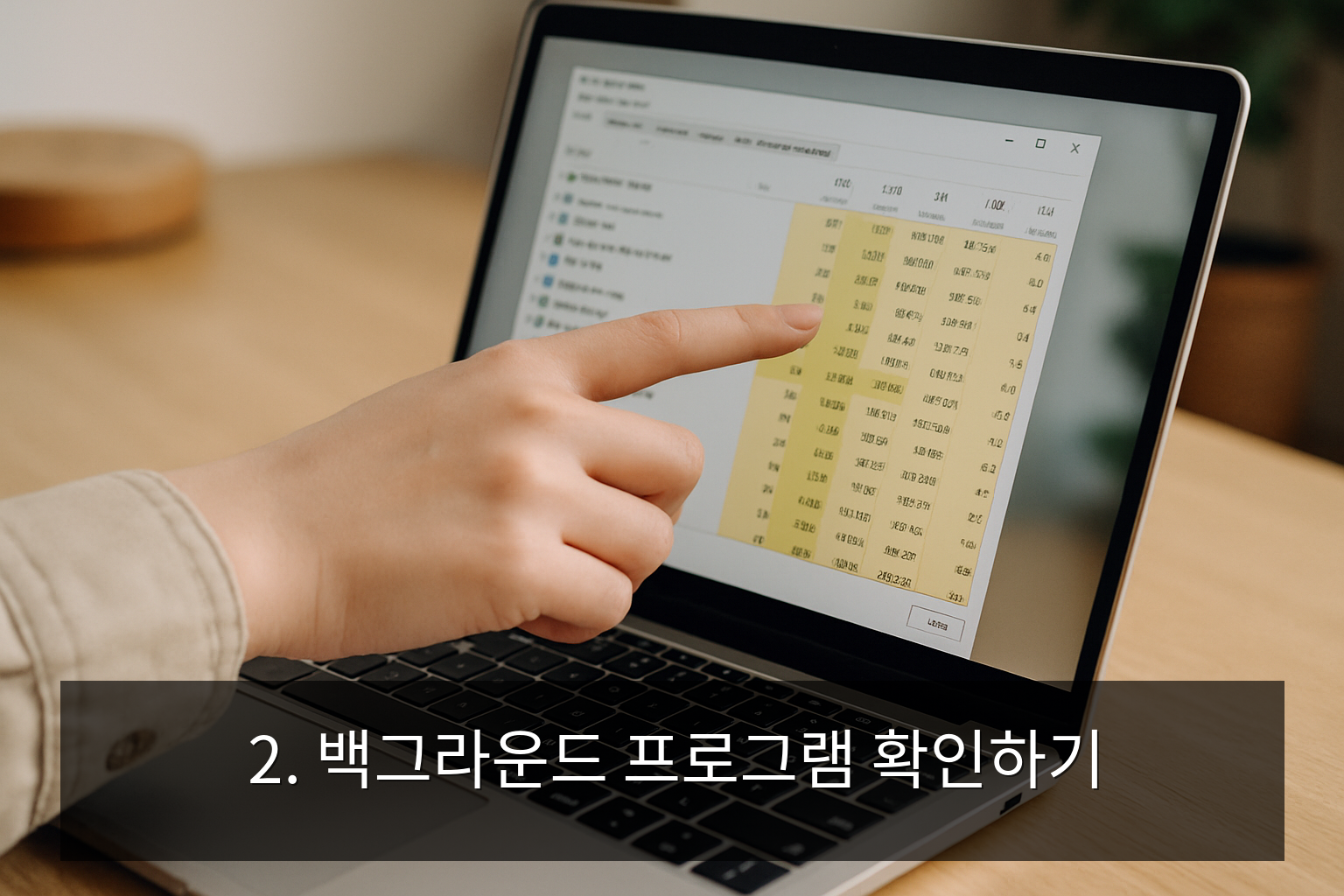
Nếu có quá nhiều chương trình đang chạy cùng lúc, máy tính có thể bị chậm. Hãy mở Trình quản lý tác vụ (Task Manager) để kiểm tra các chương trình đang chạy ngầm.
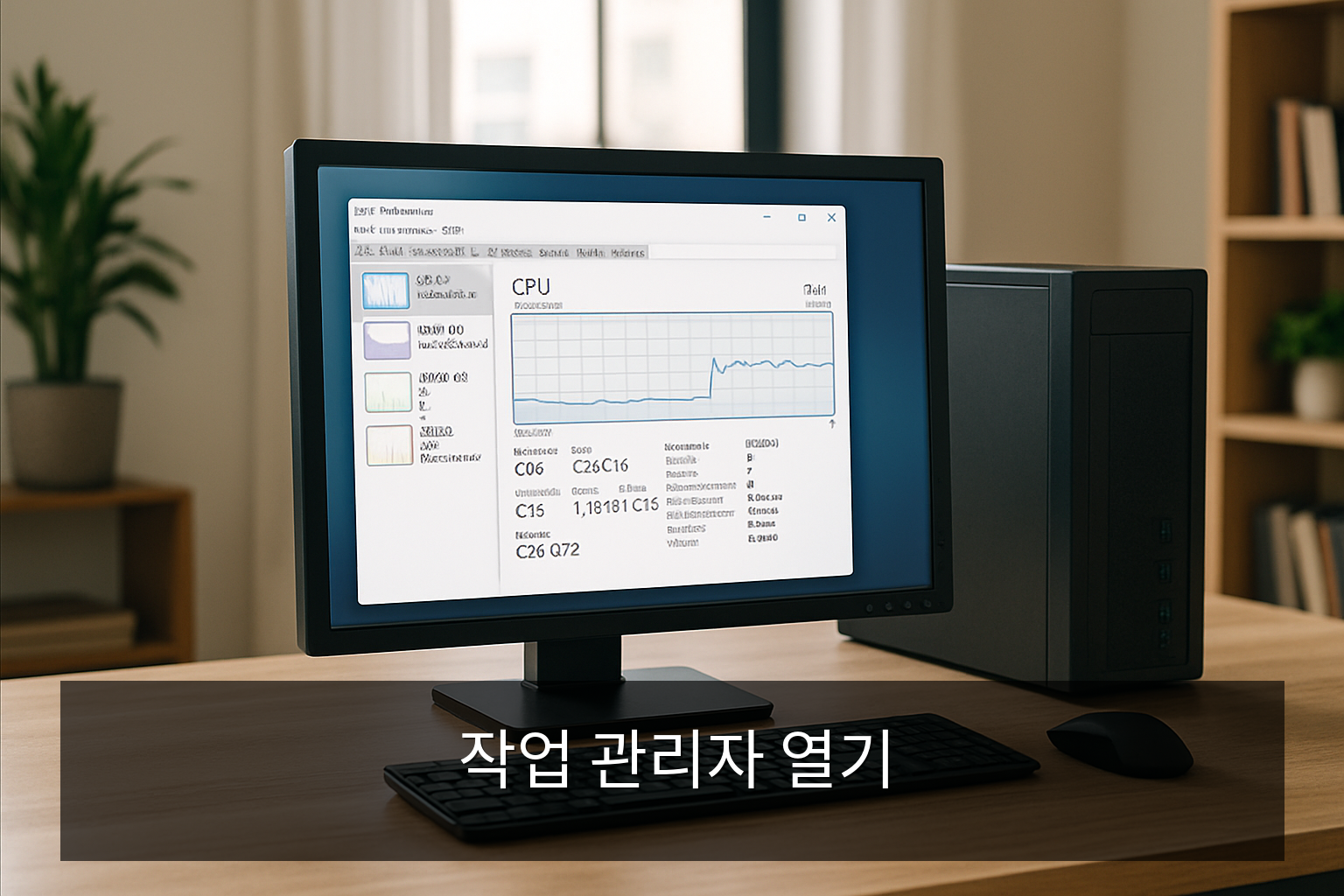
Mở Trình quản lý tác vụ
Trên Windows, bạn có thể nhấn Ctrl + Shift + Esc để mở Trình quản lý tác vụ. Tại đây, bạn có thể kiểm tra mức sử dụng CPU và bộ nhớ.
3. Kiểm tra dung lượng ổ đĩa
Nếu ổ cứng thiếu dung lượng trống, hiệu suất sẽ bị giảm. Hãy kiểm tra dung lượng ổ đĩa và xóa các tệp không cần thiết. Bạn có thể giải phóng dung lượng bằng các cách sau:
- Xóa các tệp tạm thời
- Gỡ cài đặt các chương trình không sử dụng
- Sử dụng lưu trữ đám mây
4. Quét virus và phần mềm độc hại
Nếu bị nhiễm virus hoặc phần mềm độc hại, hiệu suất máy tính có thể bị giảm sút. Bạn nên sử dụng các chương trình diệt virus đáng tin cậy để quét định kỳ.
5. Kiểm tra phần cứng
Ngoài các vấn đề về phần mềm, máy tính cũng có thể bị chậm do vấn đề phần cứng. Hãy kiểm tra trạng thái của RAM hoặc ổ cứng và cân nhắc thay thế nếu cần thiết.
Cân nhắc nâng cấp RAM
Nếu bộ nhớ máy tính không đủ, việc thêm RAM có thể giúp cải thiện hiệu suất.
Ngoài ra, bạn có thể cải thiện hiệu suất bằng nhiều cách khác như cập nhật trình điều khiển (driver), cài đặt lại hệ điều hành, v.v. Hãy tìm giải pháp phù hợp với môi trường máy tính của bạn.
Câu hỏi thường gặp
Nguyên nhân chính khiến máy tính bị chậm là gì?
Nguyên nhân chính bao gồm chạy quá nhiều chương trình ngầm, thiếu dung lượng ổ đĩa, nhiễm virus, v.v.
Làm thế nào để mở Trình quản lý tác vụ?
Trên Windows, bạn có thể nhấn Ctrl + Shift + Esc để mở Trình quản lý tác vụ.
Cách giải phóng dung lượng ổ đĩa là gì?
Các cách bao gồm xóa tệp tạm thời, gỡ cài đặt chương trình không dùng, sử dụng lưu trữ đám mây, v.v.
Làm thế nào để quét virus?
Bạn có thể sử dụng các chương trình diệt virus đáng tin cậy để thực hiện quét hệ thống định kỳ.
Nâng cấp RAM có giúp ích cho hiệu suất không?
Có, việc thêm RAM có thể cải thiện hiệu suất đa nhiệm, từ đó giúp tăng tốc độ máy tính.