Nhiều người muốn gộp nhiều file PDF thành một. Có nhiều lý do cho việc này, nhưng chủ yếu là để tăng hiệu quả quản lý tài liệu. Việc quản lý nhiều file cùng lúc giúp bạn dễ dàng tìm kiếm hơn và cũng rất hữu ích khi soạn thảo báo cáo hoặc thuyết trình. Trong bài viết này, chúng ta sẽ tìm hiểu về cách gộp các file PDF.
Những điều cần chuẩn bị trước khi gộp file PDF

Trước khi gộp file PDF, bạn cần kiểm tra một vài điều. Đầu tiên, hãy quyết định xem bạn sẽ gộp những file nào. Việc sắp xếp tên file và thứ tự trước sẽ giúp công việc diễn ra suôn sẻ hơn. Ngoài ra, hãy kiểm tra dung lượng của file PDF. Các file quá lớn có thể gây ra vấn đề trong quá trình gộp.
Gộp file PDF bằng công cụ trực tuyến
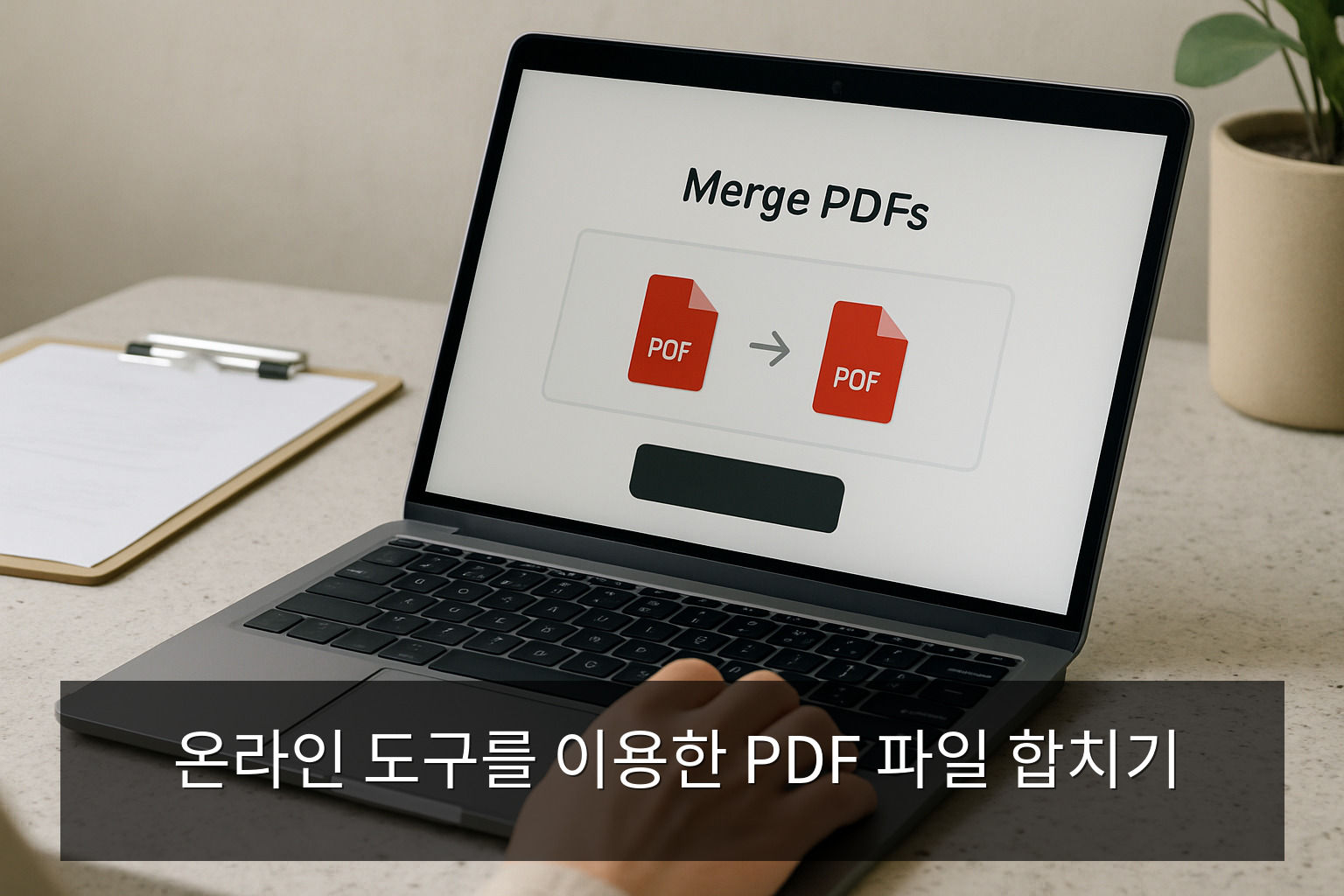
Cách đơn giản nhất là sử dụng các công cụ trực tuyến. Nhiều trang web cung cấp dịch vụ gộp file PDF miễn phí. Cách sử dụng nhìn chung khá giống nhau:
1. Truy cập trang web
Truy cập vào một trang web gộp PDF đáng tin cậy. Dưới đây là một vài trang web được đề xuất:
- Smallpdf
- iLovePDF
- PDF Merge
2. Tải file lên
Chọn và tải lên các file PDF bạn muốn gộp. Một số trang web còn có tính năng cho phép chọn nhiều file cùng lúc.
3. Gộp file
Sau khi điều chỉnh thứ tự các file đã tải lên, hãy nhấp vào nút 'Gộp' (Merge). Sau một lát, bạn có thể tải xuống file PDF mới đã được gộp.
Gộp file PDF bằng phần mềm

Ngoài các công cụ trực tuyến, còn có cách gộp file PDF bằng phần mềm. Adobe Acrobat, PDFsam, Foxit PhantomPDF là những ví dụ tiêu biểu. Các phần mềm này cung cấp nhiều tính năng hơn và độ ổn định cao hơn.
Cách sử dụng Adobe Acrobat
Khi sử dụng Adobe Acrobat, bạn có thể gộp file PDF theo các bước sau:
- Khởi chạy Adobe Acrobat.
- Chọn 'Gộp file' (Combine Files) trong menu 'Tệp' (File).
- Thêm các file cần gộp và điều chỉnh thứ tự.
- Nhấp vào nút 'Gộp' để tạo file PDF mới.
Những lưu ý khi gộp file PDF
Những điều cần chú ý khi gộp file PDF như sau:
- Bản quyền: Hãy kiểm tra bản quyền của các file bạn gộp. Việc gộp các file có bản quyền mà không được phép có thể dẫn đến các vấn đề pháp lý.
- Dung lượng file: Việc gộp các file quá lớn có thể gây ra lỗi. Tối ưu hóa file để giảm dung lượng cũng là một cách hay.
- Bảo mật: Nếu file bạn gộp chứa thông tin cá nhân, hãy chú ý đến bảo mật. Khi sử dụng công cụ trực tuyến, hãy kiểm tra xem file của bạn có được xử lý an toàn hay không.
Kết luận
Như vậy, có nhiều cách để gộp file PDF và bạn có thể chọn phương pháp phù hợp với tình huống của mình. Hãy tận dụng các công cụ trực tuyến hoặc phần mềm để quản lý tài liệu một cách hiệu quả. Việc quản lý tài liệu sẽ trở nên dễ dàng hơn nhiều.
Câu hỏi thường gặp
Phần mềm nào cần thiết để gộp file PDF?
Bạn có thể sử dụng các phần mềm như Adobe Acrobat, PDFsam, Foxit PhantomPDF.
Công cụ trực tuyến có an toàn không?
Sử dụng các trang web đáng tin cậy thì an toàn, nhưng hãy cẩn thận với các file chứa thông tin cá nhân.
Tôi nên làm gì nếu dung lượng file quá lớn?
Bạn có thể sử dụng công cụ tối ưu hóa PDF để giảm dung lượng file.
Làm thế nào để sắp xếp thứ tự các file gộp?
Hầu hết các công cụ đều cho phép bạn kéo và thả để điều chỉnh thứ tự sau khi đã thêm file.
Chất lượng của file PDF sau khi gộp như thế nào?
Hầu hết các phần mềm và công cụ trực tuyến đều giữ nguyên chất lượng gốc, nhưng điều này có thể thay đổi tùy thuộc vào công cụ bạn sử dụng.