画像をより魅力的にしたいけれど、費用が心配ではありませんか?幸いなことに、無料で使える画像編集ツールはたくさんあります。この記事では、初心者でも簡単に実践できる無料の画像編集方法をご紹介します。写真の補正やテキストの追加など、様々なテクニックを学んでみましょう。
1. 無料画像編集ツールの紹介

現在利用可能な無料の画像編集ツールはいくつかあります。最も一般的に知られているツールは以下の通りです:
- GIMP: プロフェッショナルな機能を備えた無料のオープンソース画像編集ソフトウェアです。
- Canva: 使いやすいインターフェースと多様なテンプレートを提供しています。
- Pixlr: Webベースで手軽に使用でき、様々なフィルターやエフェクトを提供しています。
2. 簡単な画像編集方法

無料ツールを選んだら、基本的な画像編集を始めてみましょう。以下はいくつかの基本的な編集方法です:
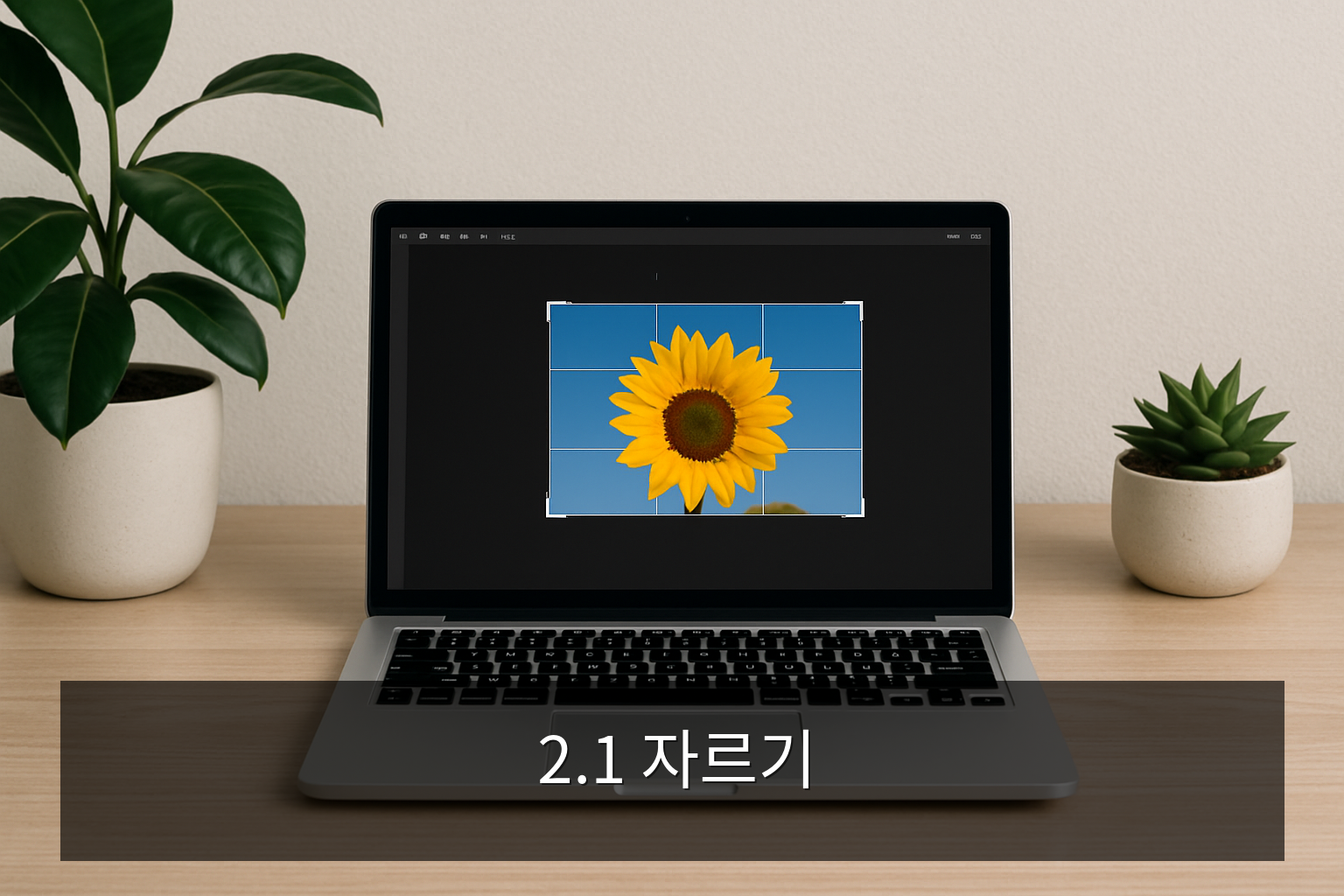
2.1 切り抜き(トリミング)
不要な部分を切り取って主題を強調できます。ほとんどのツールで、切り抜き機能は直感的に使用できます。
2.2 色調補正
画像の明るさやコントラストを調整して、視覚的により魅力的にすることができます。各ツールに色調調整機能が備わっています。
2.3 テキストの追加
画像にテキストを追加してメッセージを伝えることができます。Canvaのようなツールでは、様々なフォントやスタイルを選択できます。
3. 高度な編集テクニック
基本的な編集に慣れてきたら、高度な編集テクニックにも挑戦してみましょう。
3.1 レイヤーの活用
GIMPのようなツールでは、レイヤーを使用して複雑な画像を作成できます。各要素を個別に調整できるため非常に便利です。
3.2 フィルターとエフェクトの適用
画像に様々なフィルターやエフェクトを適用して、独自のスタイルを作ることができます。Pixlrでは、様々なエフェクトを簡単に適用できます。
4. 無料画像編集時の注意点
無料ツールを使用する際には、いくつかの注意点があります:
- 著作権の問題:無料画像であっても出典を確認する必要があります。
- 保存形式:編集後に保存する際は、適切な形式を選択する必要があります。
- 解像度:Web用画像と印刷用画像では解像度が異なるため注意してください。
この記事を通じて、無料の画像編集方法について学びました。様々なツールを活用して、自分だけのスタイルで画像を編集してみてください。画像編集は難しく感じるかもしれませんが、練習を重ねることで上達していきます。
FAQ
- Q1: 無料の画像編集ツールにはどのようなものがありますか?
- A1: GIMP、Canva、Pixlrなど、多くの無料ツールがあります。
- Q2: 画像編集の基本的な方法は何ですか?
- A2: 切り抜き、色調補正、テキストの追加などがあります。
- Q3: 無料画像の著作権はどのように確認しますか?
- A3: 画像の出典を確認し、必ずライセンスを確認する必要があります。
- Q4: 画像編集後に保存すべき形式は何ですか?
- A4: Web用にはJPEGやPNG、印刷用にはTIFF形式を推奨します。
よくある質問
無料の画像編集ツールにはどのようなものがありますか?
GIMP、Canva、Pixlrなど、多くの無料ツールがあります。
画像編集の基本的な方法は何ですか?
切り抜き、色調補正、テキストの追加などがあります。
無料画像の著作権はどのように確認しますか?
画像の出典を確認し、必ずライセンスを確認する必要があります。
画像編集後に保存すべき形式は何ですか?
Web用にはJPEGやPNG、印刷用にはTIFF形式を推奨します。