이미지를 더욱 매력적으로 만들고 싶지만, 비용이 걱정되시나요? 다행히도 무료로 사용할 수 있는 이미지 편집 도구가 많이 있습니다. 이 글에서는 초보자도 쉽게 따라할 수 있는 무료 이미지 편집 방법을 소개하겠습니다. 사진을 보정하거나 텍스트를 추가하는 방법 등 다양한 기법을 배워보세요.
1. 무료 이미지 편집 도구 소개

현재 사용 가능한 무료 이미지 편집 도구는 여러 가지가 있습니다. 가장 대중적으로 알려진 도구는 다음과 같습니다:
- GIMP: 전문적인 기능을 갖춘 무료 오픈소스 이미지 편집 소프트웨어입니다.
- Canva: 사용하기 쉬운 인터페이스와 다양한 템플릿을 제공합니다.
- Pixlr: 웹 기반으로 편리하게 사용할 수 있으며, 다양한 필터와 효과를 제공합니다.
2. 간단한 이미지 편집 방법

이제 무료 도구를 선택했다면, 기본적인 이미지 편집을 시작해보세요. 아래는 몇 가지 기본적인 편집 방법입니다:
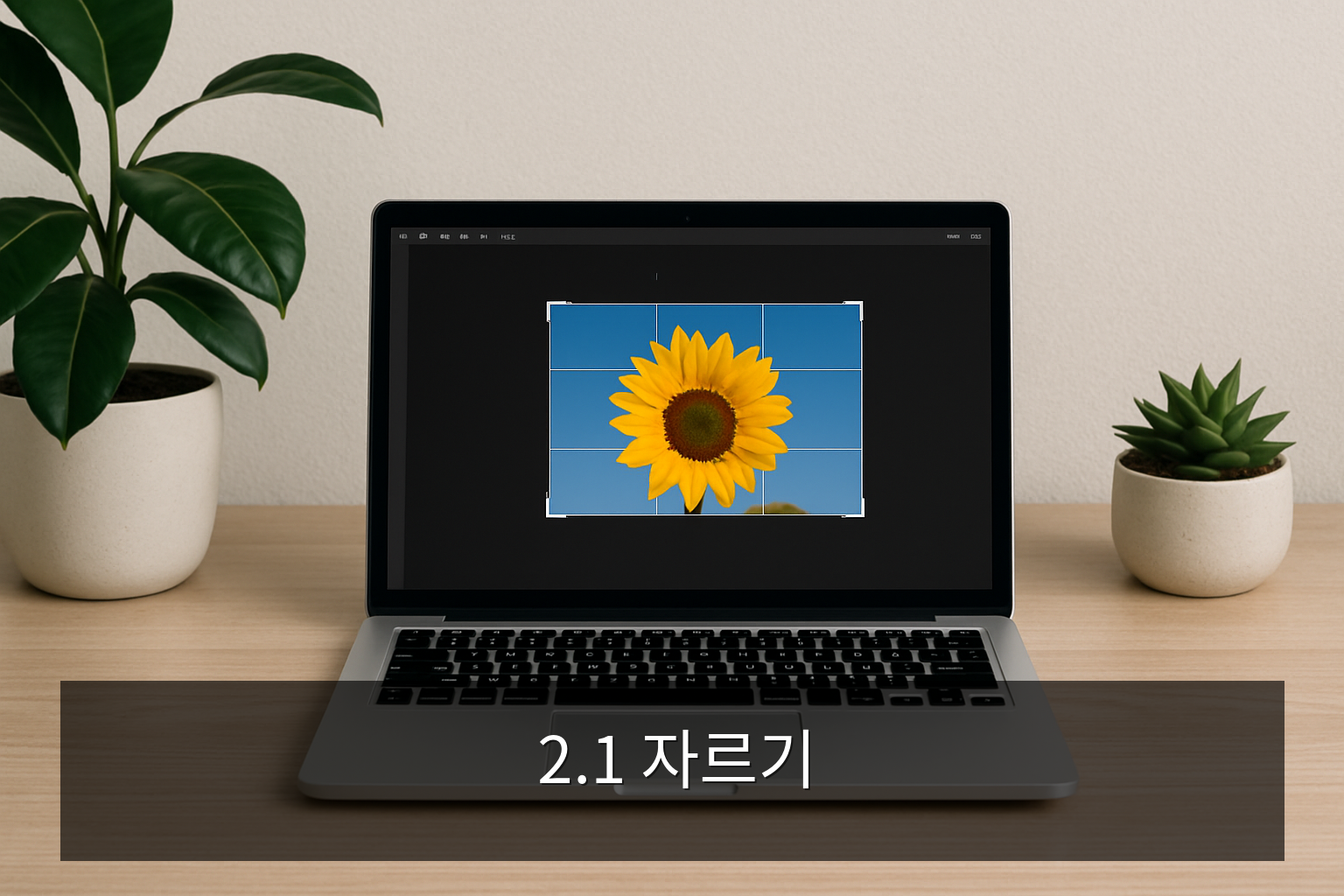
2.1 자르기
필요 없는 부분을 잘라내어 주제를 강조할 수 있습니다. 대부분의 도구에서 자르기 기능은 직관적으로 사용할 수 있습니다.
2.2 색상 보정
이미지의 밝기와 대비를 조정하여 시각적으로 더 매력적으로 만들 수 있습니다. 각 도구마다 색상 조정 기능이 제공됩니다.
2.3 텍스트 추가
이미지에 텍스트를 추가하여 메시지를 전달할 수 있습니다. Canva와 같은 도구에서는 다양한 글꼴과 스타일을 선택할 수 있습니다.
3. 고급 편집 기법
기본적인 편집에 익숙해지면, 고급 편집 기법도 시도해보세요.
3.1 레이어 활용하기
GIMP와 같은 도구에서는 레이어를 사용하여 복잡한 이미지를 만들 수 있습니다. 각각의 요소를 개별적으로 조정할 수 있어 유용합니다.
3.2 필터와 효과 적용하기
이미지에 다양한 필터와 효과를 적용하여 독특한 스타일을 만들 수 있습니다. Pixlr에서는 여러 가지 효과를 쉽게 적용할 수 있습니다.
4. 무료 이미지 편집 시 유의사항
무료 도구를 사용할 때는 몇 가지 유의사항이 있습니다:
- 저작권 문제: 무료 이미지라도 출처를 확인해야 합니다.
- 저장 형식: 편집 후 저장할 때 적절한 형식을 선택해야 합니다.
- 해상도: 웹용 이미지와 인쇄용 이미지의 해상도가 다르니 주의하세요.
이 글을 통해 무료 이미지 편집 방법에 대해 알아보았습니다. 다양한 도구를 활용하여 나만의 스타일로 이미지를 편집해보세요. 이미지 편집이 어렵게 느껴질 수 있지만, 연습을 통해 점점 나아질 것입니다.
FAQ
- Q1: 무료 이미지 편집 도구는 어떤 것이 있나요?
- A1: GIMP, Canva, Pixlr 등 여러 무료 도구가 있습니다.
- Q2: 이미지 편집의 기본적인 방법은 무엇인가요?
- A2: 자르기, 색상 보정, 텍스트 추가 등이 있습니다.
- Q3: 무료 이미지의 저작권은 어떻게 확인하나요?
- A3: 이미지의 출처를 확인하고, 라이선스를 반드시 확인해야 합니다.
- Q4: 이미지 편집 후 저장해야 할 형식은 무엇인가요?
- A4: 웹용은 JPEG, PNG 등을, 인쇄용은 TIFF 형식을 추천합니다.
자주 묻는 질문
무료 이미지 편집 도구는 어떤 것이 있나요?
GIMP, Canva, Pixlr 등 여러 무료 도구가 있습니다.
이미지 편집의 기본적인 방법은 무엇인가요?
자르기, 색상 보정, 텍스트 추가 등이 있습니다.
무료 이미지의 저작권은 어떻게 확인하나요?
이미지의 출처를 확인하고, 라이선스를 반드시 확인해야 합니다.
이미지 편집 후 저장해야 할 형식은 무엇인가요?
웹용은 JPEG, PNG 등을, 인쇄용은 TIFF 형식을 추천합니다.