PCを使用していると、パフォーマンスの低下によって不便を感じることがよくあります。特に突然遅くなると作業が遅延し、ストレスを感じることもあります。この記事では、PCが遅くなった時に確認すべき事項と、その解決策をお伝えします。
1. 基本的なチェック事項

まず最初に行うべきことは、PCの基本的な状態を確認することです。以下のチェックリストを参考にしてください。
- 電源供給が正常か確認
- モニター、キーボード、マウスなどの周辺機器の接続状態を点検
- 異音が発生していないか確認
2. バックグラウンドプログラムの確認
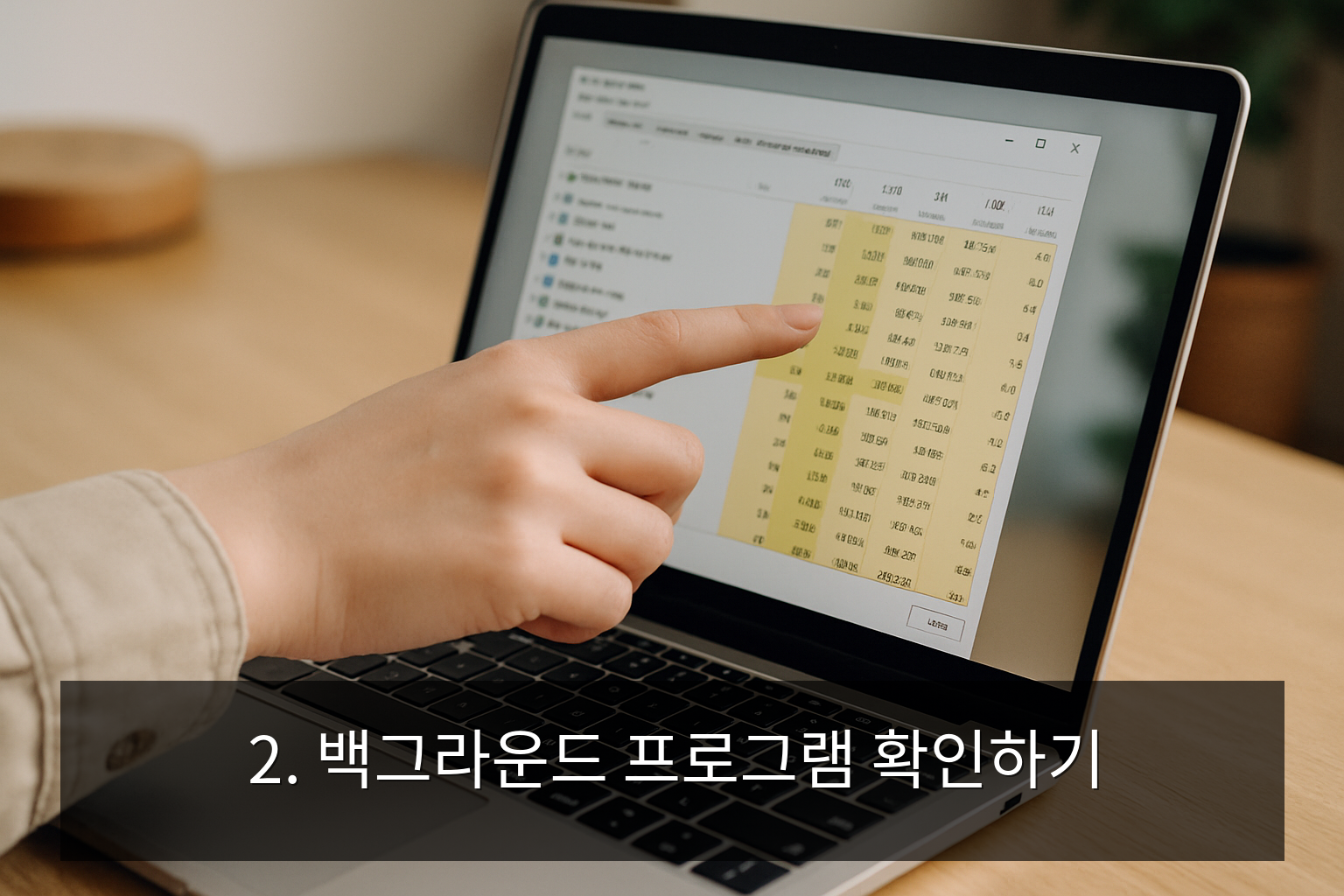
多くのプログラムが同時に実行されていると、PCが遅くなることがあります。タスクマネージャーを開いて、バックグラウンドで実行中のプログラムを確認してみてください。
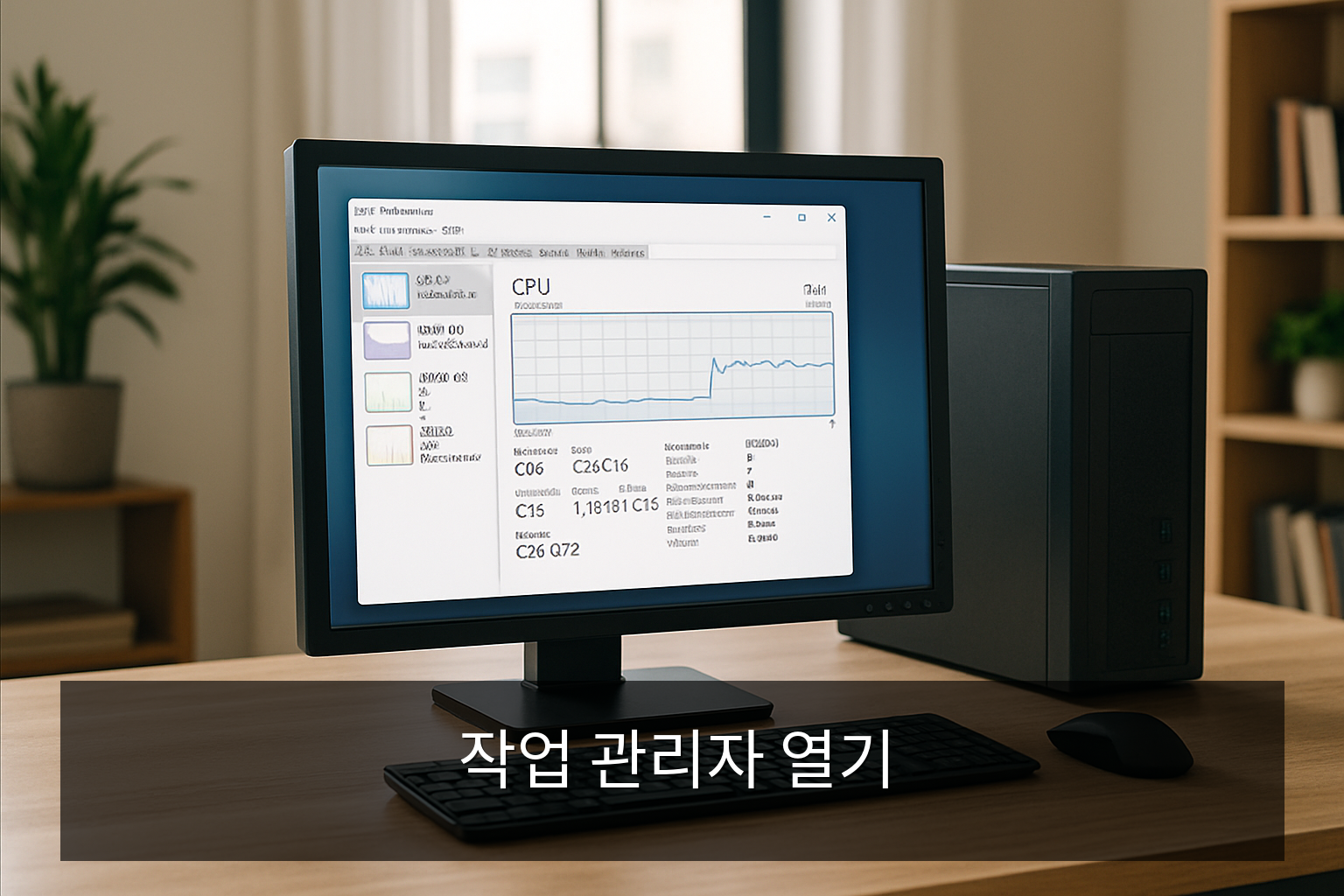
タスクマネージャーを開く
Windowsでは Ctrl + Shift + Esc を押してタスクマネージャーを開くことができます。ここでCPUやメモリの使用量を確認できます。
3. ディスク容量の確認
ハードドライブの空き容量が不足するとパフォーマンスが低下します。ディスク容量を確認し、不要なファイルを削除してみてください。以下の方法で容量を確保できます。
- 一時ファイルの削除
- 使用していないプログラムのアンインストール
- クラウドストレージの活用
4. ウイルスおよびマルウェアスキャン
マルウェアやウイルスに感染すると、PCのパフォーマンスが低下する可能性があります。信頼できるウイルス対策ソフトを使用して、定期的にスキャンを行うことをお勧めします。
5. ハードウェアの点検
ソフトウェアの問題以外にも、ハードウェアの問題で遅くなることがあります。RAMやハードドライブの状態を点検し、必要に応じて交換を検討してください。
RAMのアップグレードを検討する
PCのメモリが不足している場合、RAMを追加することがパフォーマンス向上に役立つことがあります。
この他にも、ドライバーのアップデートやOSの再インストールなど、様々な方法でパフォーマンスを改善できます。ユーザーのPC環境に合った解決策を見つけてください。
よくある質問
PCが遅くなる主な原因は何ですか?
主な原因は、バックグラウンドプログラムの過剰な実行、ディスク容量の不足、ウイルス感染などがあります。
タスクマネージャーはどうやって開きますか?
Windowsでは Ctrl + Shift + Esc を押すとタスクマネージャーを開くことができます。
ディスク容量を確保する方法は?
一時ファイルの削除、使用していないプログラムのアンインストール、クラウドストレージの活用などがあります。
ウイルススキャンはどうやって行いますか?
信頼できるウイルス対策ソフトを使用して、定期的にシステムスキャンを行えば問題ありません。
RAMをアップグレードするとパフォーマンスに役立ちますか?
はい、RAMを追加するとマルチタスク性能が向上し、PCの速度が改善される可能性があります。