在家里或办公室使用互联网时,最先接触到的设备就是路由器。其中,IPTIME路由器凭借其直观的设置界面和丰富的产品线,成为国内网络构建新手最熟悉的品牌。然而,面对型号后缀复杂的数字和字母,很多人在选购时往往感到无从下手。本文将分步骤为您介绍,即使是没有任何网络知识的新手,也能选出最适合自己环境的产品,并完成稳定安装的全过程。
选择路由器的核心标准:了解您的居住环境
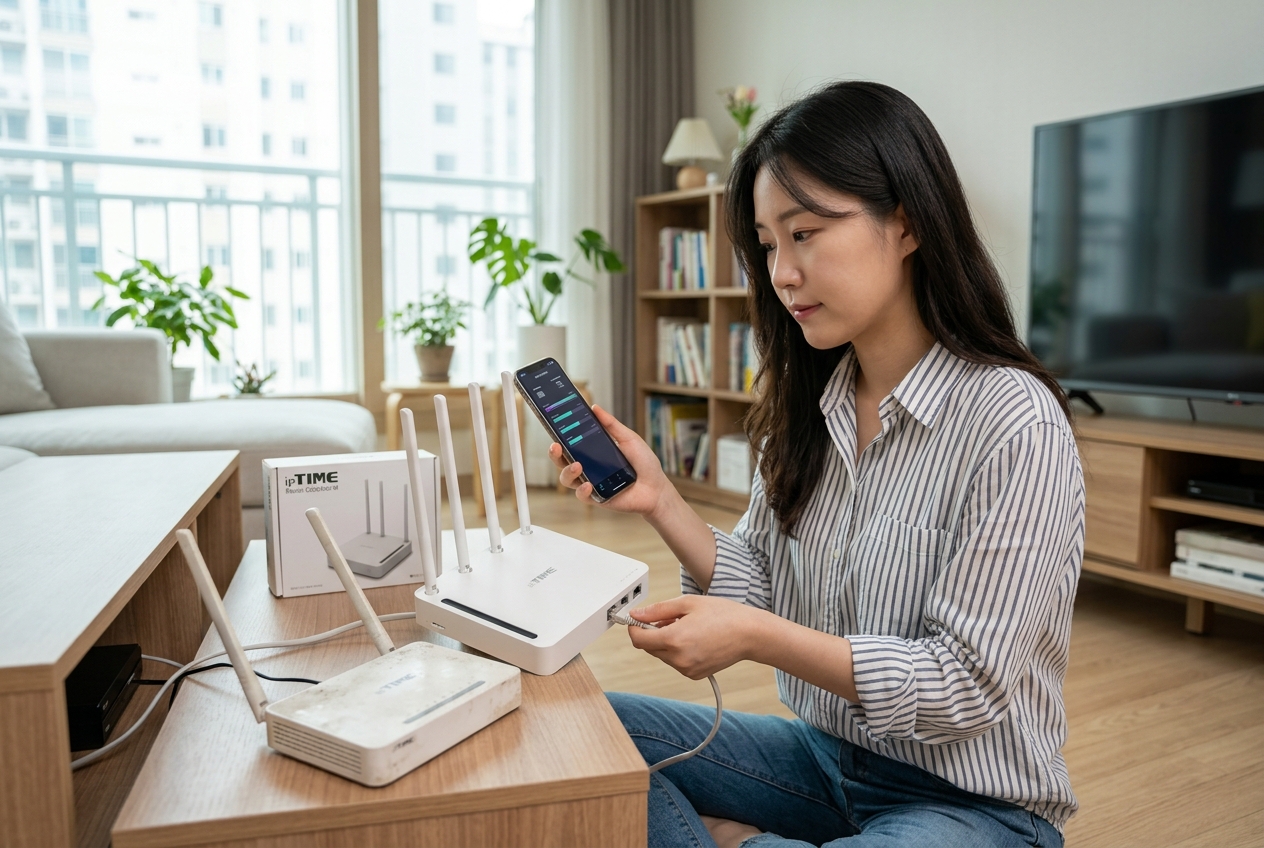
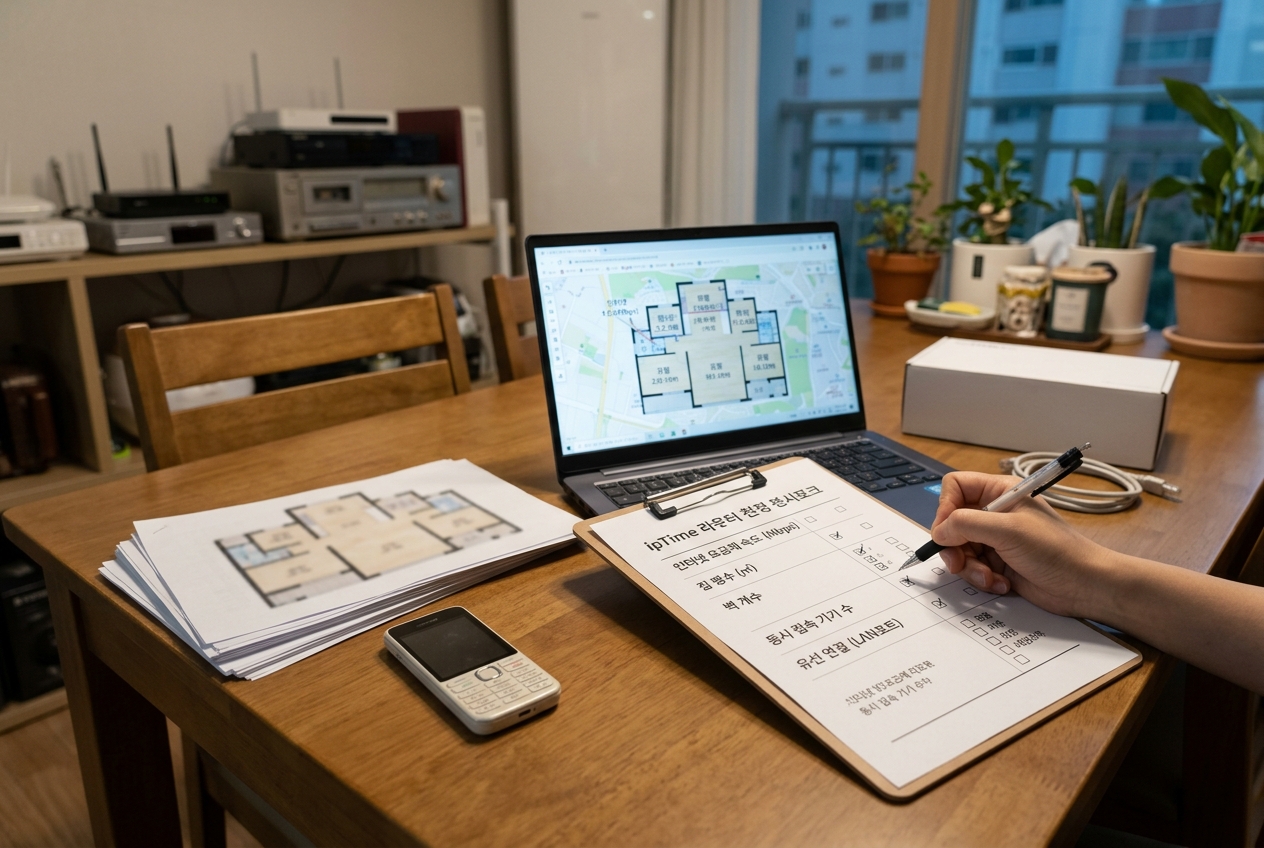
首先需要确认的是居住空间的大小和互联网套餐的速度。并非越贵的产品就越好。如果您使用的是100Mbps的宽带,使用千兆级路由器并不会提升速度。相反,如果您使用的是500Mbps以上的千兆宽带,却使用老旧路由器,则无法发挥出网络的一半潜力。
空间大小与天线的关系
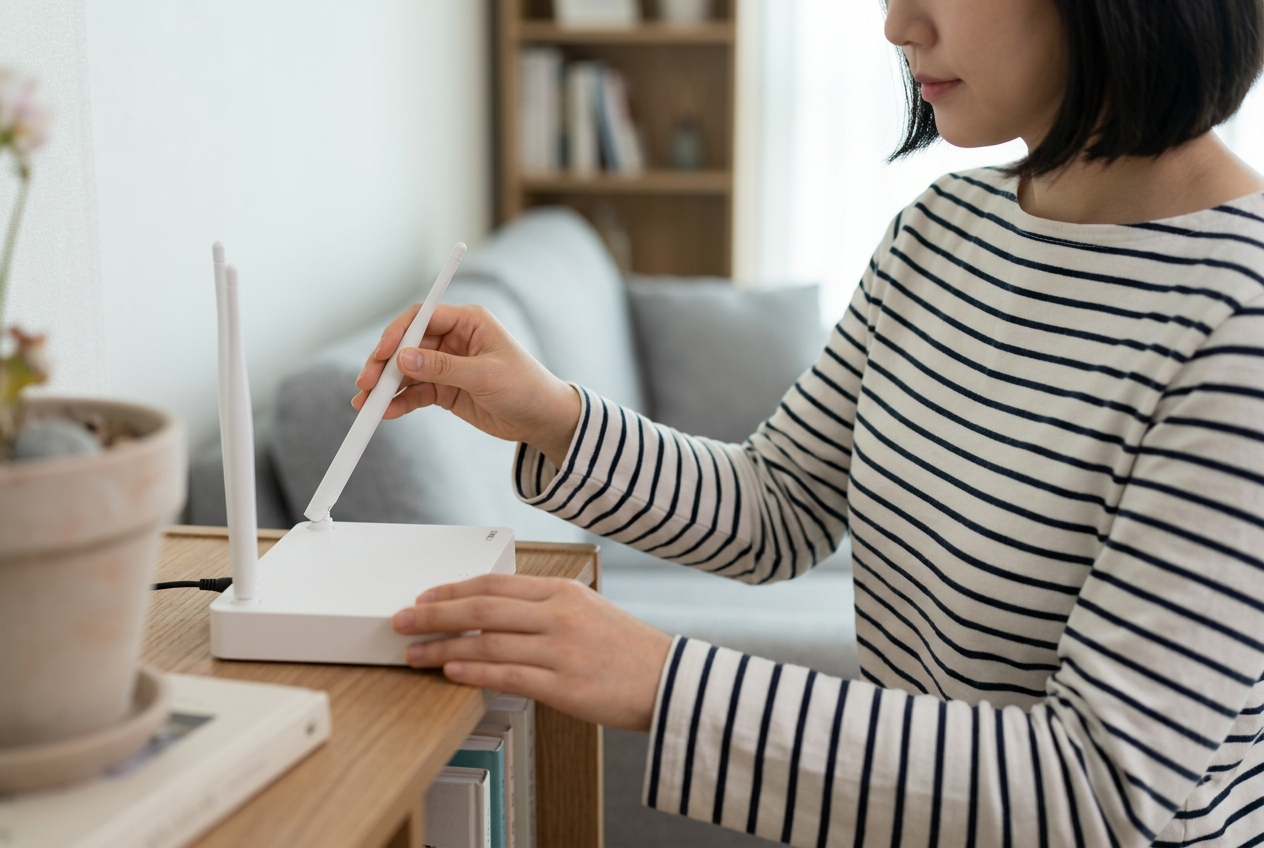
路由器的天线数量多并不代表信号一定能传得更远。但是,天线越多,处理多设备同时连接产生的流量的能力就越强。如果是单间或小户型,2-3根天线的入门级型号就足够了;但如果客厅和房间距离较远,或者墙壁较多,选择输出功率强或支持“Easy Mesh”功能的型号会更有利。此外,通过调整天线角度可以优化信号覆盖范围,通常将天线向不同方向分散有助于水平方向的信号传输。
确认互联网速度与有线端口
查看路由器规格表时,会有“WAN”和“LAN”端口。务必确认这些端口是否支持“千兆(1Gbps)”。部分低端型号的有线端口仅支持100Mbps,即使您办理了高速宽带,有线连接时也会受到速度限制。特别是对于通过有线连接台式机进行游戏或高清视频流媒体的用户,务必优先确认是否支持千兆。
选购标准检查清单
- 确认正在使用的宽带套餐速度(100Mbps vs 500Mbps/1Gbps):选择与套餐匹配的硬件至关重要。
- 居住空间的面积与墙体材质:混凝土墙对信号衰减严重,复式或房间多的结构建议考虑Mesh Wi-Fi。
- 同时连接的设备数量:如果智能家居设备较多,CPU性能强的型号更有优势。
- 有线设备连接需求:如果PC、游戏机、NAS等有线设备较多,请务必确认LAN端口数量。
IPTIME路由器型号对比及选购指南
目前市场上销售的产品主要分为入门级、中端和高性能型号。请参考以下对比标准,选择适合您使用模式的产品系列。
| 分类 | 推荐对象 | 主要检查点 |
|---|---|---|
| 入门级 | 单间、1-2人家庭 | 性价比、基础Wi-Fi性能 |
| 中端 | 三室一厅、多设备连接 | 支持千兆、Mesh Wi-Fi |
| 高性能 | 游戏玩家、居家办公、大文件传输 | 高增益天线、支持三频 |
如上表所示,先确定适合自己环境的等级非常重要。与其只看品牌名称,不如先了解居住地的网络环境是否为千兆级,这样就能做出满意的选择。此外,最近支持Wi-Fi 6 (802.11ax) 标准的型号已成为主流,如果您正在使用最新的智能手机,选择支持Wi-Fi 6的路由器是面向未来的选择。Wi-Fi 6应用了在多设备连接环境下最小化速度下降的技术,推荐给家庭成员较多的用户。
安装前必须确认的准备事项
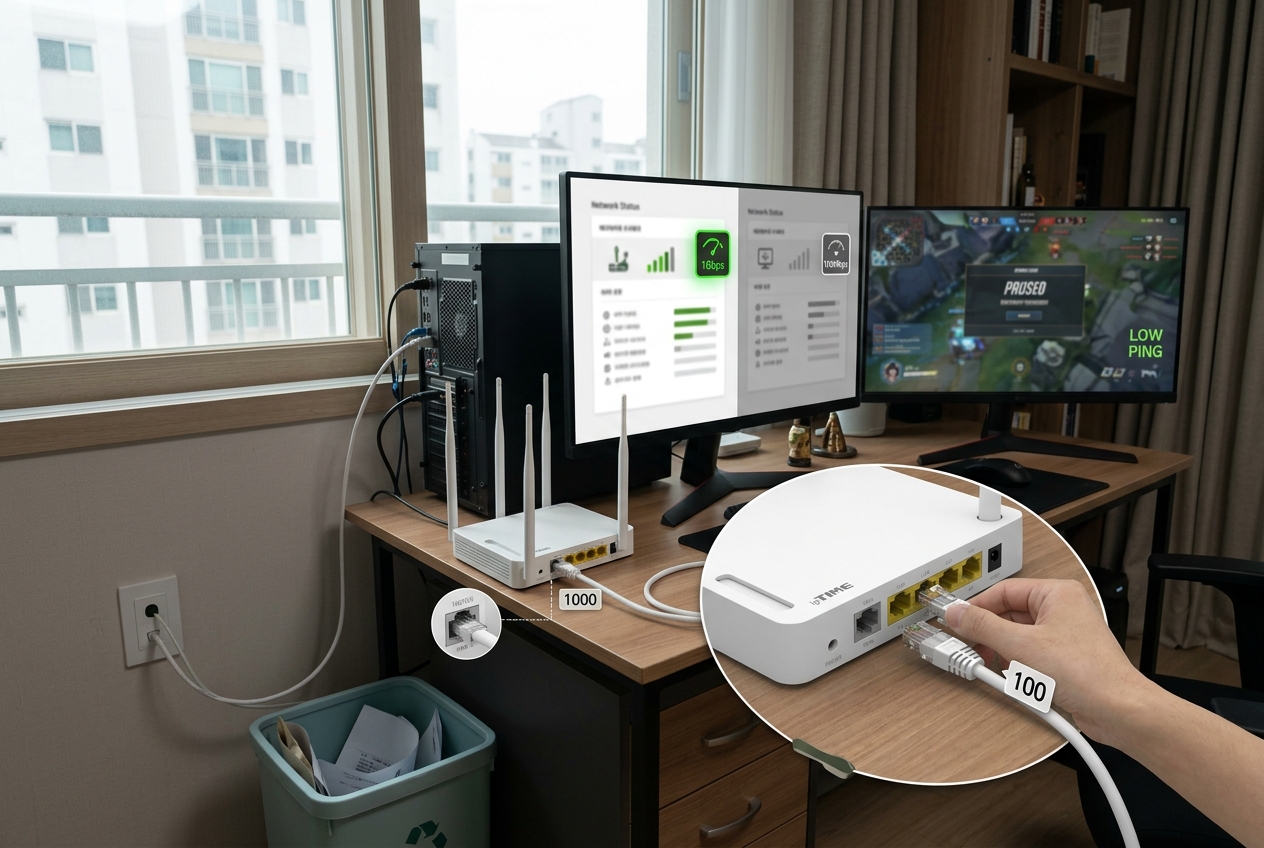
购买产品后,现在开始安装。路由器安装之所以让人觉得困难,是因为复杂的线路连接,但实际上只要了解原理就非常简单。首先要做的是将互联网调制解调器(猫)引出的线连接到路由器的“WAN”端口(通常标为黄色)。
初始设置的基本原则
连接好线路后,需要通过PC或智能手机访问设置页面。对于IPTIME,在地址栏输入“192.168.0.1”即可进入设置界面。首先要做的是“设置管理员账号”和“设置Wi-Fi密码”。许多新手不设置初始密码或使用简单密码,导致他人未经许可连接,从而引发安全事故。务必设置包含字母和数字的复杂密码,并更改管理员页面的登录账号。
安装注意事项及环境营造
- 电源适配器务必使用产品附带的原装产品。电压不同会导致设备故障。
- 网线必须使用CAT.5e以上规格,才能完全支持千兆速度。请确认网线上标注的规格。
- 进入路由器设置页面时,建议断开其他Wi-Fi连接,以减少错误。
- 安装完成后,请在“无线安全设置”中选择WPA2或WPA3加密方式,以加强安全性。
常见的安装错误及应对方法
安装过程中如果无法连接互联网,容易感到慌张。最常见的原因是调制解调器和路由器之间的通信冲突。此时,请尝试关闭调制解调器和路由器的电源,等待5分钟左右,先开启调制解调器,待其指示灯正常亮起后,再开启路由器进行重启。大多数网络问题通过此过程即可解决。
固件更新的重要性
由于路由器是24小时开启的设备,安全性非常重要。访问设置页面时,如果有“固件升级”通知,请务必保持最新状态。制造商提供的固件更新是防御安全漏洞和优化性能的核心过程。开启自动更新功能可以更方便地进行管理。
网络断连现象及故障排除
如果仅在特定设备上断网,可以怀疑是该设备的IP分配问题。在设置页面的“DHCP服务器设置”中确认IP地址范围,或者将路由器重置后重新设置,这是最彻底的解决方法。重置按钮通常位于路由器背面,呈小孔状,用笔尖按住5秒以上即可恢复出厂设置。如果重置后仍无法解决,则需要检查路由器是否过热或适配器的电压供应状态。
保持稳定网络环境的技巧
路由器是对热量敏感的设备。如果放在通风不良的抽屉里或狭窄的角落,热量无法散发,可能会导致网速变慢或断连。尽可能将其安装在开放的客厅中央或高处,对扩散Wi-Fi信号效果更好。
实践方法:选择最佳位置并最小化干扰
Wi-Fi信号对障碍物敏感,因此最好放在没有金属家电或大型鱼缸等干扰信号的物体附近。此外,如果是复式结构,比起将路由器放在1楼中央,更应考虑与2楼的距离来调整位置。如果特定房间信号较弱,添加“无线扩展器”或“Mesh Wi-Fi”节点是最稳妥的方法。路由器周围的电子设备(微波炉、无线电话等)可能会引起2.4GHz频段的信号干扰,因此建议尽量保持距离。
持续的管理习惯
- 每月定期重启:清空内存缓存,提高系统运行稳定性。
- 安全监控:访问设置页面,通过“无线连接信息”偶尔确认是否有未经许可的设备正在连接。
- 通风管理:定期清除路由器周围的灰尘,确保通风口不被堵塞,并在设备下方放置小支架,以保持空气流通。
路由器不仅是分发互联网的机器,更是管理家庭数字环境的核心枢纽。起初可能会觉得困难,但只要严格遵守上述基础安装原则和安全设置,就能享受更舒适、更安全的互联网生活。现在就尝试访问设置页面检查安全设置吧。养成系统化管理网络环境的习惯,即使在突发网络故障时,您也能从容不迫地自行查找原因并解决。定期的管理和正确的摆放,是延长路由器寿命并保持最佳网络性能的秘诀。
常见问题
IPTIME路由器的初始密码是多少?
通常情况下,初始密码未设置,或者需要查看产品底部的贴纸。为了安全起见,建议安装后立即在管理员页面自行修改密码。
网速变慢时该怎么办?
首先尝试拔掉路由器和调制解调器的电源,等待5分钟后再重新连接进行重启。如果之后仍然很慢,请检查固件更新或将路由器移至更开放的位置。
什么是Easy Mesh?
这是一种将多台路由器像一个网络一样连接起来,为整个家庭提供无死角Wi-Fi的技术。在大户型或复式结构中非常有用。
路由器管理员页面的访问地址是什么?
通常在网页浏览器地址栏输入192.168.0.1即可进入IPTIME设置界面。