Khi sử dụng internet tại nhà hoặc văn phòng, thiết bị đầu tiên bạn tiếp xúc chính là bộ định tuyến (router). Trong số đó, bộ định tuyến IPTIME, thương hiệu phổ biến nhất tại Hàn Quốc, rất quen thuộc với những người mới bắt đầu xây dựng mạng nhờ giao diện cài đặt trực quan đặc trưng và dòng sản phẩm đa dạng. Tuy nhiên, khi bắt đầu chọn mua, nhiều người thường cảm thấy bối rối trước những con số và chữ cái phức tạp phía sau tên model. Trong bài viết này, chúng tôi sẽ hướng dẫn từng bước để ngay cả những người không có kiến thức về mạng cũng có thể chọn được sản phẩm phù hợp với môi trường của mình và cài đặt một cách ổn định.
Tiêu chuẩn cốt lõi khi chọn bộ định tuyến: Hiểu rõ môi trường nhà bạn
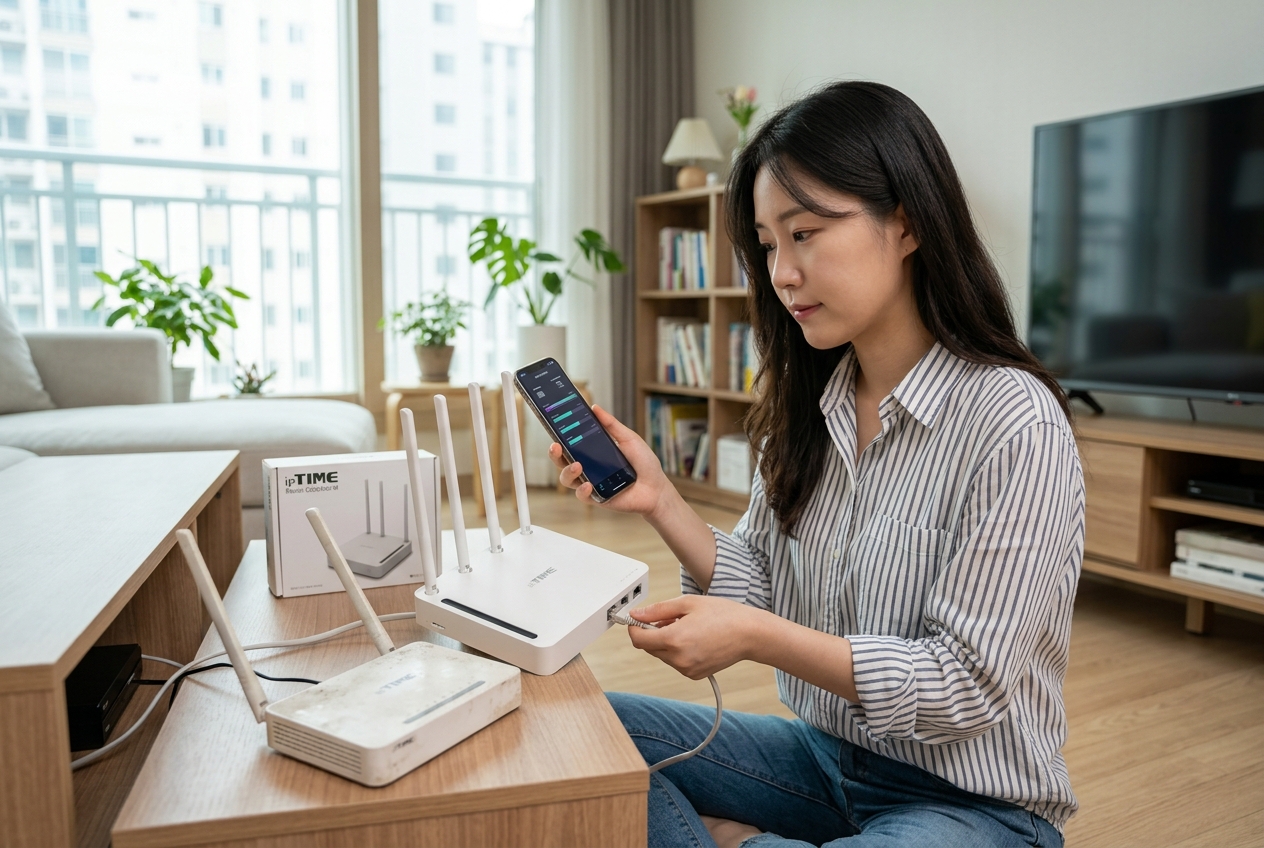
Điều đầu tiên cần kiểm tra là diện tích không gian sống và tốc độ gói cước internet của bạn. Không phải cứ sản phẩm đắt tiền là tốt nhất. Nếu bạn đang sử dụng internet tốc độ 100Mbps, việc dùng bộ định tuyến chuẩn Gigabit cũng không giúp tốc độ nhanh hơn. Ngược lại, nếu bạn dùng internet tốc độ 500Mbps trở lên mà sử dụng bộ định tuyến đời cũ, bạn sẽ không thể tận dụng được dù chỉ một nửa tiềm năng của đường truyền.
Mối quan hệ giữa diện tích không gian và ăng-ten
Số lượng ăng-ten nhiều không có nghĩa là tín hiệu sẽ truyền đi xa hơn. Tuy nhiên, càng nhiều ăng-ten thì khả năng xử lý phân tán lưu lượng khi nhiều thiết bị truy cập cùng lúc càng tốt. Nếu là căn hộ studio hoặc căn hộ nhỏ, các model phổ thông với 2-3 ăng-ten là đủ. Nhưng nếu khoảng cách giữa phòng khách và các phòng ngủ xa hoặc cấu trúc nhiều tường, bạn nên chọn các model có công suất phát mạnh hoặc hỗ trợ tính năng 'Easy Mesh'. Ngoài ra, bạn có thể điều chỉnh góc của ăng-ten để tối ưu hóa phạm vi phủ sóng; thông thường, việc phân tán ăng-ten theo nhiều hướng sẽ giúp ích cho việc truyền tín hiệu theo chiều ngang.
Kiểm tra tốc độ internet và cổng kết nối có dây
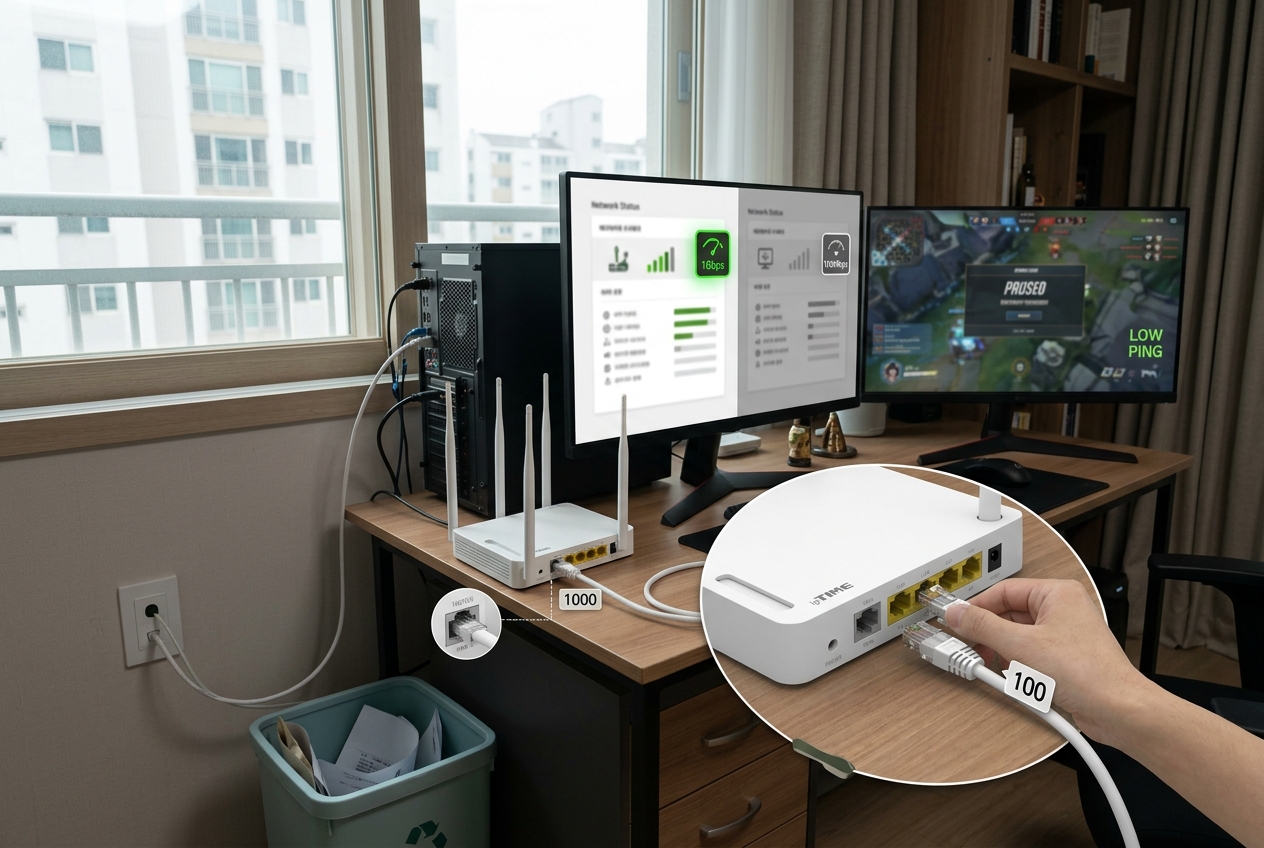
Khi xem bảng thông số kỹ thuật của bộ định tuyến, bạn sẽ thấy cổng 'WAN' và 'LAN'. Bạn phải kiểm tra xem các cổng này có hỗ trợ 'Gigabit (1Gbps)' hay không. Một số model giá rẻ chỉ hỗ trợ cổng có dây tối đa 100Mbps, điều này có thể gây giới hạn tốc độ khi kết nối có dây dù bạn đã đăng ký internet tốc độ cao. Đặc biệt, nếu bạn là người dùng kết nối máy tính để bàn qua dây để chơi game hoặc xem video chất lượng cao, việc kiểm tra hỗ trợ Gigabit phải được ưu tiên hàng đầu.
Danh sách kiểm tra tiêu chuẩn lựa chọn
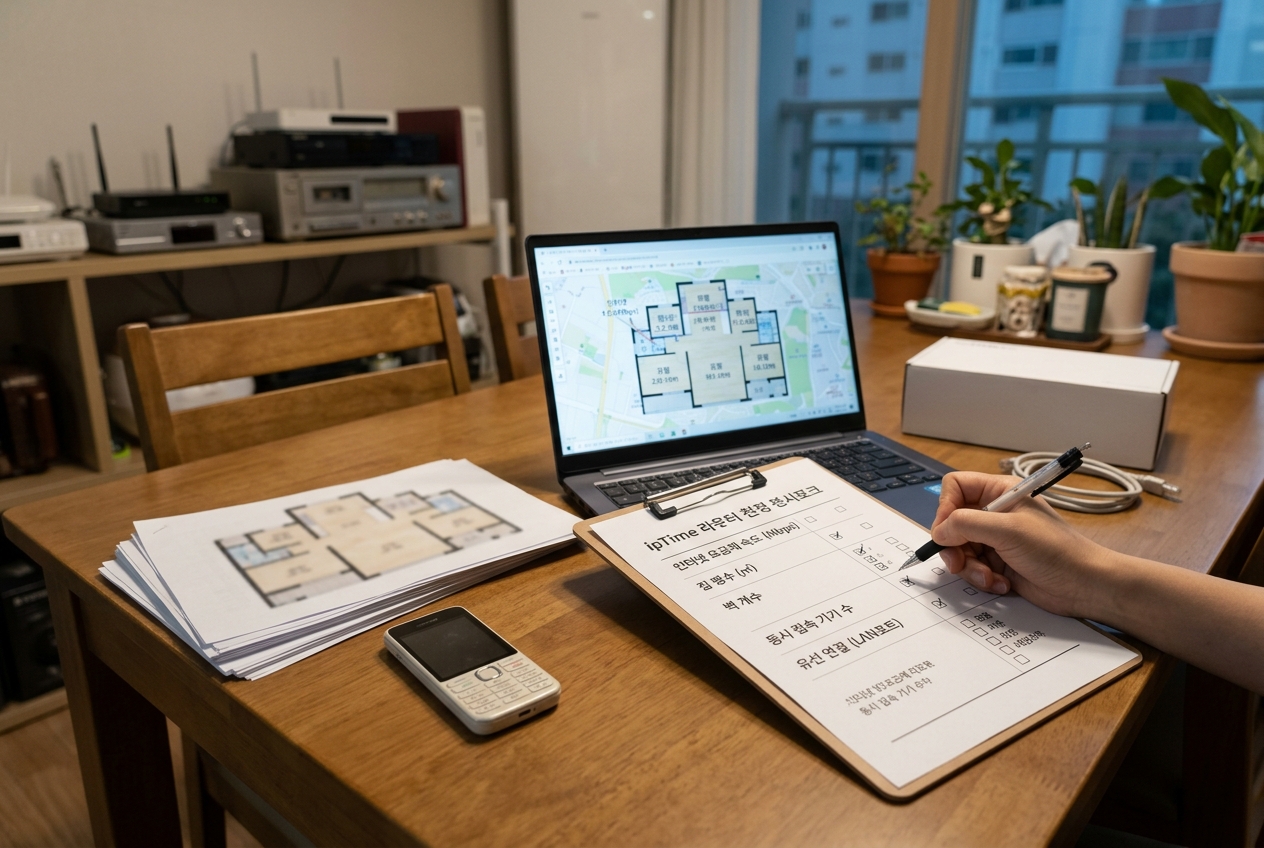
- Kiểm tra tốc độ gói cước internet đang sử dụng (100Mbps vs 500Mbps/1Gbps): Việc chọn phần cứng phù hợp với gói cước là bắt buộc.
- Diện tích và chất liệu tường của không gian sống: Tường bê tông làm suy giảm tín hiệu nghiêm trọng, vì vậy hãy cân nhắc Wi-Fi Mesh cho cấu trúc nhiều tầng hoặc nhiều phòng.
- Số lượng thiết bị truy cập đồng thời: Nếu gần đây bạn có nhiều thiết bị nhà thông minh (smart home), các model có hiệu năng CPU tốt sẽ có lợi hơn.
- Nhu cầu kết nối thiết bị có dây: Nếu bạn có nhiều thiết bị như PC, máy chơi game, NAS, hãy kiểm tra kỹ số lượng cổng LAN.
So sánh các model bộ định tuyến IPTIME và hướng dẫn lựa chọn

Các sản phẩm đang bán trên thị trường hiện nay được chia thành các dòng phổ thông, tầm trung và hiệu năng cao. Hãy tham khảo các tiêu chuẩn so sánh dưới đây để chọn dòng sản phẩm phù hợp với thói quen sử dụng của bạn.
| Phân loại | Đối tượng khuyến nghị | Điểm kiểm tra chính |
|---|---|---|
| Phổ thông | Studio, hộ gia đình 1-2 người | Hiệu năng trên giá thành, Wi-Fi cơ bản |
| Tầm trung | Căn hộ 30 pyeong (khoảng 100m2), nhiều thiết bị | Hỗ trợ Gigabit, Wi-Fi Mesh |
| Hiệu năng cao | Game thủ, làm việc tại nhà, truyền file lớn | Ăng-ten công suất cao, hỗ trợ Tri-band |
Như bảng trên, việc xác định phân khúc phù hợp với môi trường của bạn là rất quan trọng. Thay vì chỉ nhìn vào tên thương hiệu, việc nắm bắt xem môi trường internet hiện tại có phải là chuẩn Giga hay không sẽ giúp bạn có lựa chọn hài lòng hơn. Ngoài ra, gần đây các model hỗ trợ chuẩn Wi-Fi 6 (802.11ax) đang là xu hướng; nếu bạn đang sử dụng điện thoại thông minh đời mới, chọn bộ định tuyến hỗ trợ Wi-Fi 6 là một lựa chọn hướng tới tương lai. Wi-Fi 6 áp dụng công nghệ giảm thiểu suy giảm tốc độ trong môi trường có nhiều thiết bị kết nối, rất khuyến khích cho các gia đình có nhiều thành viên.
Những điều cần kiểm tra trước khi cài đặt
Sau khi mua sản phẩm, đã đến lúc bắt đầu cài đặt. Việc cài đặt bộ định tuyến thường gây khó khăn do kết nối dây phức tạp, nhưng thực tế nếu biết nguyên lý thì rất đơn giản. Việc đầu tiên cần làm là kết nối dây từ modem internet vào cổng 'WAN' (thường được đánh dấu màu vàng) của bộ định tuyến.
Nguyên tắc cơ bản của cài đặt ban đầu
Sau khi kết nối dây, bạn cần truy cập vào trang cài đặt bằng PC hoặc điện thoại thông minh. Với IPTIME, nhập '192.168.0.1' vào thanh địa chỉ để hiển thị màn hình cài đặt. Việc đầu tiên cần làm ở đây là 'Cài đặt tài khoản quản trị' và 'Cài đặt mật khẩu Wi-Fi'. Nhiều người mới bắt đầu thường không đặt mật khẩu ban đầu hoặc đặt mật khẩu quá dễ đoán, dẫn đến các sự cố bảo mật khi người lạ truy cập trái phép. Hãy chắc chắn đặt mật khẩu phức tạp kết hợp chữ cái và số, đồng thời thay đổi tài khoản truy cập trang quản trị.
Lưu ý khi cài đặt và thiết lập môi trường
- Luôn sử dụng bộ chuyển đổi nguồn (adapter) chính hãng đi kèm sản phẩm. Điện áp khác nhau có thể gây hỏng thiết bị.
- Cáp LAN phải sử dụng chuẩn CAT.5e trở lên để hỗ trợ đầy đủ tốc độ Gigabit. Hãy kiểm tra thông số ghi trên cáp.
- Khi truy cập trang cài đặt bộ định tuyến, hãy ngắt kết nối các Wi-Fi khác để giảm thiểu lỗi.
- Ngay sau khi cài đặt bộ định tuyến, hãy chọn phương thức mã hóa WPA2 hoặc WPA3 trong 'Cài đặt bảo mật không dây' để tăng cường bảo mật.
Các lỗi cài đặt thường gặp và cách xử lý
Nếu internet không kết nối được trong quá trình cài đặt, bạn dễ cảm thấy bối rối. Nguyên nhân phổ biến nhất là do kết nối giữa modem và bộ định tuyến bị xung đột. Trong trường hợp này, hãy tắt nguồn cả modem và bộ định tuyến, đợi khoảng 5 phút, sau đó bật modem trước, và khi đèn modem sáng bình thường thì bật bộ định tuyến để khởi động lại. Hầu hết các vấn đề về mạng đều được giải quyết bằng quy trình này.
Tầm quan trọng của cập nhật firmware
Vì bộ định tuyến là thiết bị hoạt động 24/24, bảo mật là vô cùng quan trọng. Nếu có thông báo 'Nâng cấp firmware' khi truy cập trang cài đặt, hãy luôn giữ thiết bị ở trạng thái mới nhất. Cập nhật firmware do nhà sản xuất cung cấp là quá trình cốt lõi để ngăn chặn các lỗ hổng bảo mật và tối ưu hóa hiệu năng. Kích hoạt tính năng tự động cập nhật sẽ giúp bạn quản lý thuận tiện hơn.
Hiện tượng mất kết nối mạng và xử lý sự cố
Nếu chỉ một thiết bị cụ thể bị mất internet, bạn có thể nghi ngờ vấn đề cấp phát IP của thiết bị đó. Kiểm tra dải địa chỉ IP trong 'Cài đặt máy chủ DHCP' trên trang cài đặt, hoặc khôi phục cài đặt gốc của bộ định tuyến rồi cài đặt lại là giải pháp sạch sẽ nhất. Nút khôi phục cài đặt gốc thường nằm ở mặt sau bộ định tuyến dưới dạng một lỗ nhỏ, nhấn giữ bằng đầu bút trong hơn 5 giây để đưa về trạng thái xuất xưởng. Nếu vẫn không giải quyết được sau khi khôi phục, hãy kiểm tra xem bộ định tuyến có bị quá nhiệt hay không hoặc kiểm tra trạng thái cấp nguồn của adapter.
Mẹo duy trì môi trường mạng ổn định
Bộ định tuyến là thiết bị nhạy cảm với nhiệt độ. Nếu đặt trong ngăn kéo hoặc góc hẹp không thông thoáng, nhiệt không thoát ra được có thể gây ra hiện tượng tốc độ internet chậm hoặc mất kết nối. Tốt nhất nên lắp đặt ở giữa phòng khách thoáng đãng hoặc trên cao để phát tín hiệu Wi-Fi hiệu quả hơn.
Cách thực hiện: Chọn vị trí tối ưu và giảm thiểu nhiễu
Tín hiệu Wi-Fi yếu trước vật cản, vì vậy nên đặt ở nơi không có các yếu tố gây nhiễu như thiết bị gia dụng kim loại hoặc bể cá lớn. Ngoài ra, nếu là cấu trúc nhiều tầng, cần điều chỉnh vị trí cân nhắc khoảng cách với tầng 2 thay vì chỉ đặt ở giữa tầng 1. Nếu tín hiệu yếu ở một phòng cụ thể, cách chắc chắn nhất là thêm 'Bộ mở rộng không dây' hoặc nút 'Wi-Fi Mesh'. Các thiết bị điện tử xung quanh bộ định tuyến (lò vi sóng, điện thoại không dây, v.v.) có thể gây nhiễu tín hiệu băng tần 2.4GHz, vì vậy hãy giữ khoảng cách nếu có thể.
Quy trình quản lý liên tục
- Khởi động lại định kỳ mỗi tháng 1 lần: Giúp xóa bộ nhớ đệm và tăng tính ổn định của hệ thống.
- Giám sát bảo mật: Truy cập trang cài đặt và kiểm tra 'Thông tin kết nối không dây' để xem có thiết bị lạ nào đang truy cập hay không.
- Quản lý thông gió: Định kỳ loại bỏ bụi bẩn xung quanh bộ định tuyến để tránh tắc nghẽn lỗ thông hơi, và đặt một giá đỡ nhỏ dưới thiết bị để lưu thông không khí tốt hơn.
Bộ định tuyến không chỉ là thiết bị phát internet mà còn là trục trung tâm quản lý môi trường kỹ thuật số trong nhà bạn. Ban đầu có thể cảm thấy khó khăn, nhưng chỉ cần tuân thủ đúng các nguyên tắc cài đặt cơ bản và thiết lập bảo mật nêu trên, bạn có thể tận hưởng cuộc sống internet thoải mái và an toàn hơn nhiều. Hãy bắt đầu ngay bằng việc truy cập trang cài đặt để kiểm tra các thiết lập bảo mật. Nếu hình thành thói quen quản lý hệ thống mạng, bạn sẽ có khả năng tự tìm ra nguyên nhân và giải quyết ngay cả trong những tình huống mất mạng đột ngột. Quản lý định kỳ và bố trí đúng cách là bí quyết để kéo dài tuổi thọ bộ định tuyến và duy trì hiệu suất mạng tối ưu.
Câu hỏi thường gặp
Mật khẩu ban đầu của bộ định tuyến IPTIME là gì?
Về cơ bản, mật khẩu ban đầu không được thiết lập hoặc bạn cần kiểm tra nhãn dán ở mặt dưới sản phẩm. Để bảo mật, chúng tôi khuyến nghị bạn nên tự thay đổi mật khẩu trực tiếp trên trang quản trị ngay sau khi cài đặt.
Tôi nên làm gì khi tốc độ internet bị chậm?
Trước tiên, hãy thử rút nguồn bộ định tuyến và modem, đợi 5 phút rồi kết nối lại để khởi động lại. Nếu vẫn chậm, hãy kiểm tra cập nhật firmware hoặc di chuyển bộ định tuyến đến vị trí thoáng đãng hơn.
Easy Mesh là gì?
Đây là công nghệ kết nối nhiều bộ định tuyến như một mạng duy nhất, cung cấp Wi-Fi cho toàn bộ ngôi nhà mà không có điểm chết. Rất hữu ích cho các căn hộ diện tích lớn hoặc cấu trúc nhiều tầng.
Địa chỉ truy cập trang quản trị bộ định tuyến là gì?
Thông thường, bạn có thể truy cập màn hình cài đặt IPTIME bằng cách nhập 192.168.0.1 vào thanh địa chỉ của trình duyệt web.