自宅やオフィスでインターネットを利用する際、最初に直面する機器がルーターです。その中でも、韓国で最も一般的に使用されているIPTIMEルーターは、特有の直感的な設定画面と幅広い製品ラインナップのおかげで、初めてネットワークを構築する方にとって非常に親しみやすいブランドです。しかし、いざ製品を選ぼうとすると、モデル名の後ろに付く複雑な数字やアルファベットのせいで、何を買えばいいのか迷ってしまうことがよくあります。今回の記事では、ネットワークの知識が全くない初心者でも、自分の環境にぴったりの製品を選び、安定して設置できるまでの全プロセスを段階別に見ていきます。
ルーター選びの核心基準:我が家の環境を把握する
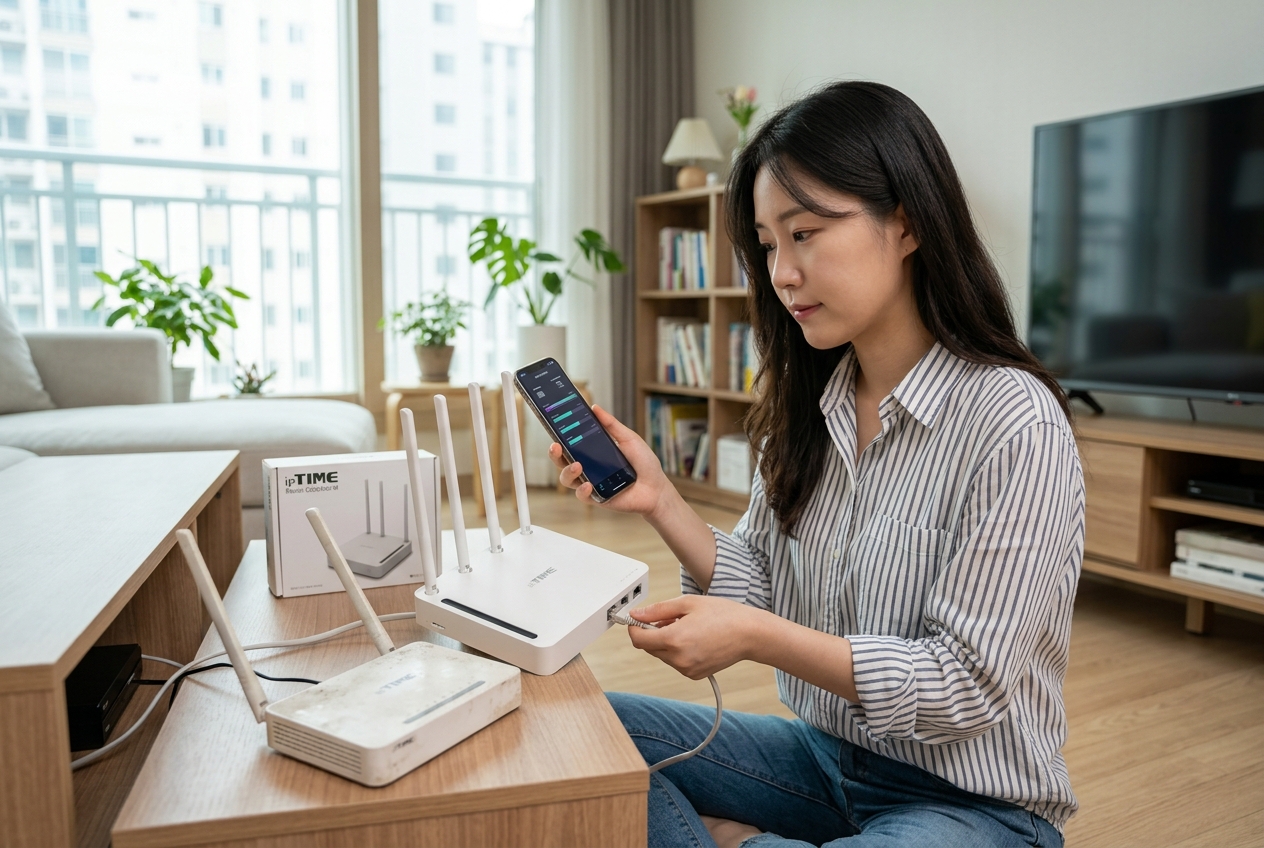
まず確認すべき点は、居住空間の広さとインターネット回線の速度です。単に高価な製品が必ずしも良いとは限りません。100Mbpsのインターネットを使用しているのにギガビット級のルーターを使っても、速度が速くなるわけではないからです。逆に、500Mbps以上のギガインターネットを使用しながら旧型のルーターを使うと、インターネットの潜在能力を半分も活用できなくなります。
空間の広さとアンテナの関係
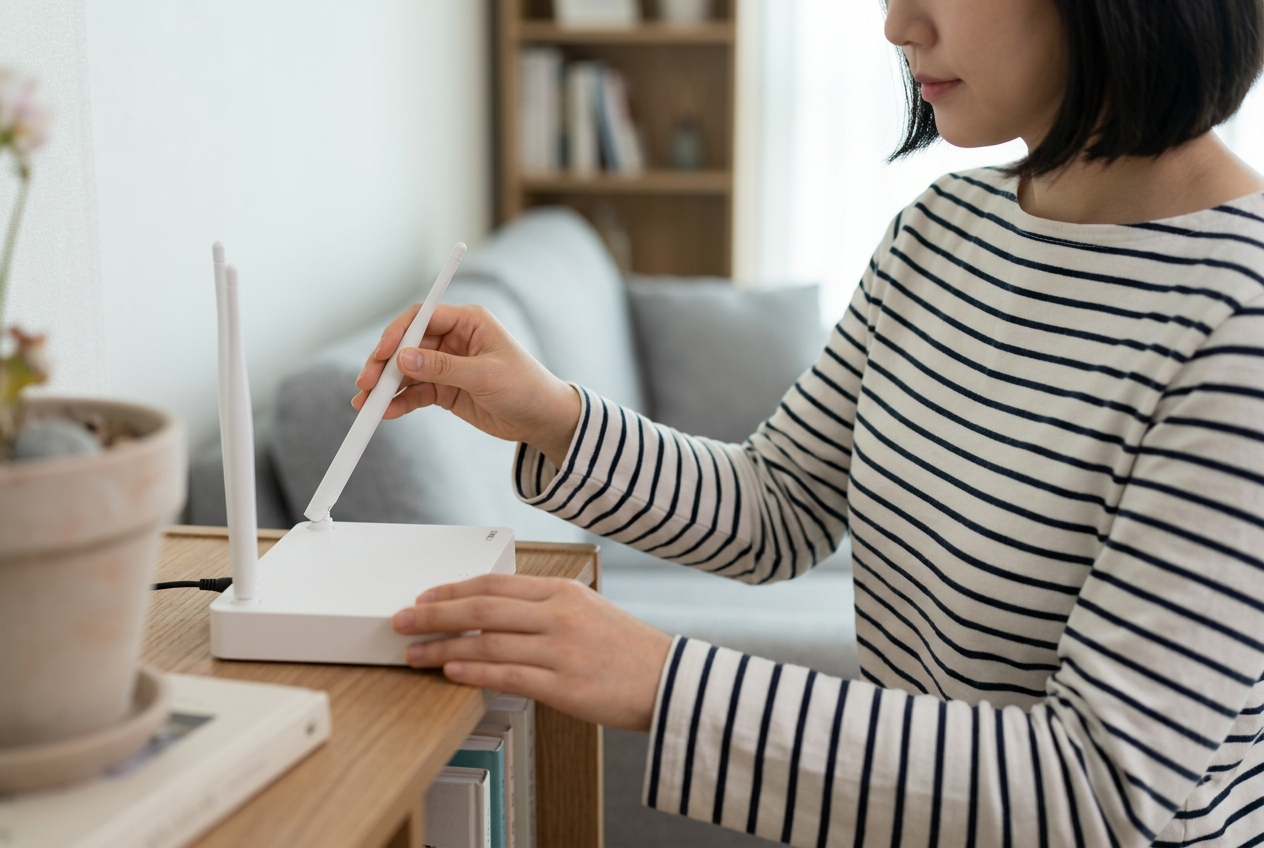
ルーターのアンテナ数が多いからといって、必ずしも遠くまで電波が届くわけではありません。ただし、アンテナが多いほど、複数の機器が同時に接続した際に発生するトラフィックを分散処理する能力が高まります。ワンルームや小さなマンションであればアンテナが2〜3本の普及型モデルでも十分ですが、リビングと部屋の距離が遠かったり、壁が多い構造であれば、出力(出力強度)が強いモデルや「イージーメッシュ(Easy Mesh)」機能をサポートするモデルを選ぶのが有利です。また、アンテナの角度を調整して信号の到達範囲を最適化できますが、一般的にアンテナを複数の方向に分散させると、水平方向の信号伝達に役立ちます。
インターネット速度と有線ポートの確認
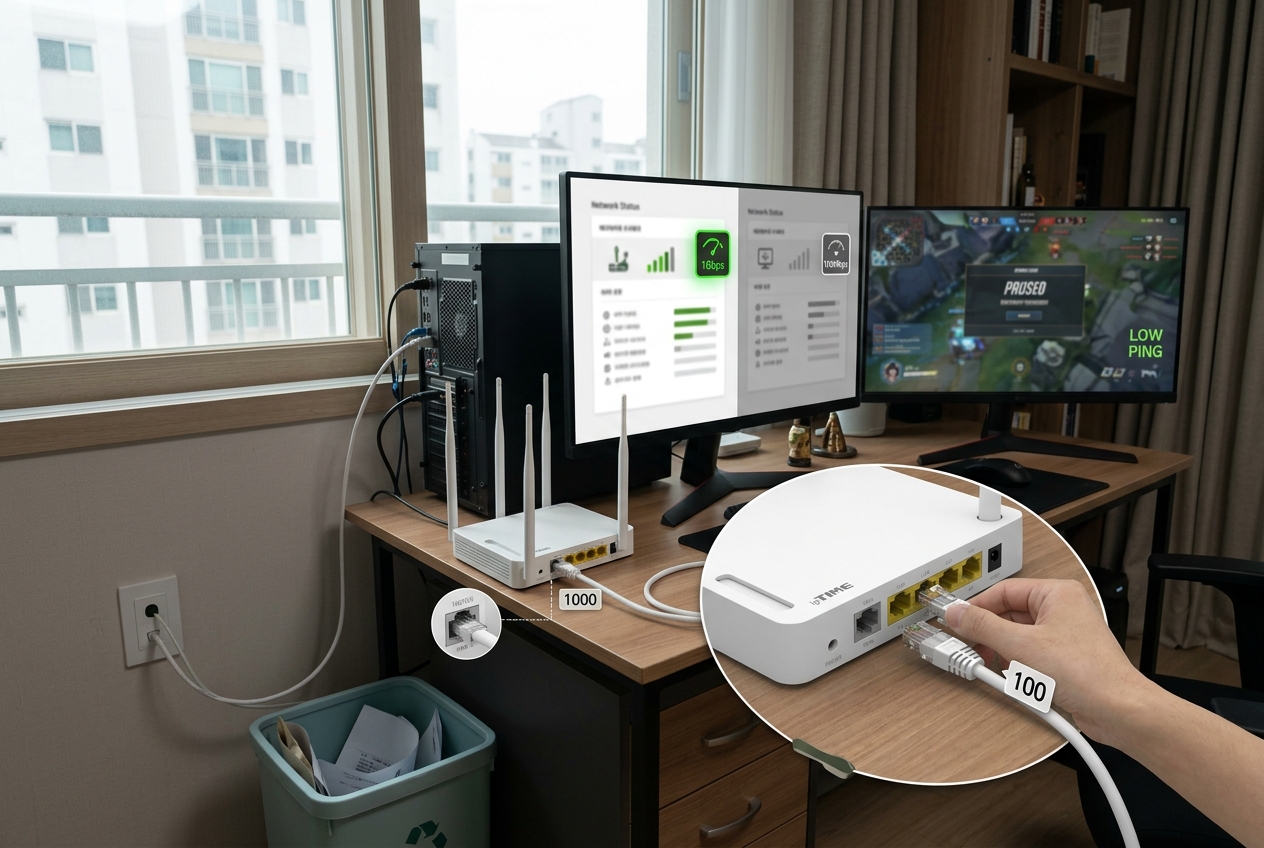
ルーターの仕様表を見ると「WAN」と「LAN」ポートがあります。このポートが「ギガビット(1Gbps)」をサポートしているか必ず確認しなければなりません。一部の低価格モデルは有線ポートが100Mbpsまでしか対応していない場合があり、高速インターネットを契約しても有線接続時に速度制限がかかることがあります。特にデスクトップPCを有線で接続してゲームや高画質動画ストリーミングを楽しむユーザーなら、必ずギガビット対応の有無を最優先でチェックしてください。
選択基準チェックリスト
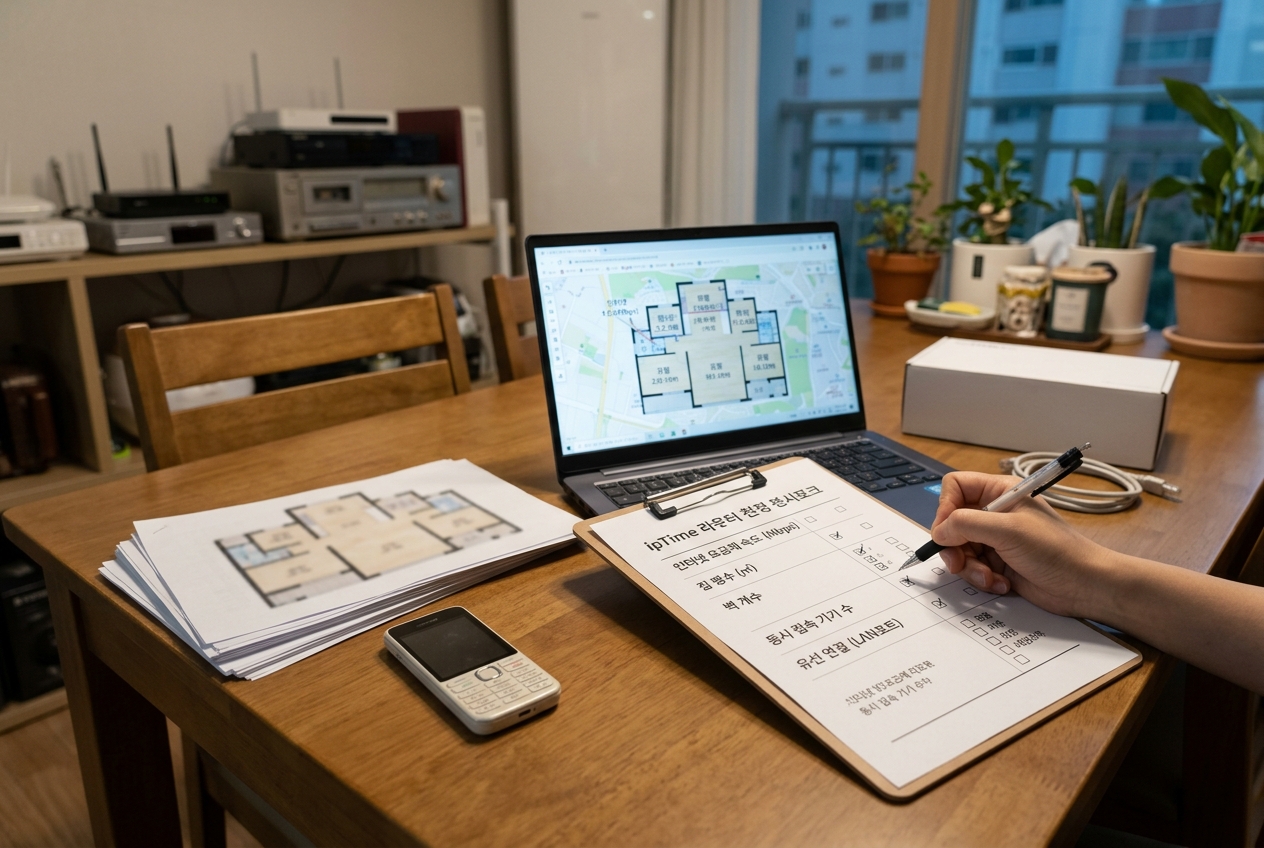
- 使用中のインターネット料金プランの速度を確認(100Mbps vs 500Mbps/1Gbps):プランに合ったハードウェアの選択が必須です。
- 居住空間の広さと壁の材質:コンクリート壁は信号の減衰が激しいため、メゾネットや部屋数が多い構造はメッシュWi-Fiを検討してください。
- 同時接続機器数:最近はスマートホーム家電が多い場合、CPU性能が良いモデルが有利です。
- 有線機器接続の必要性:PC、ゲーム機、NASなど有線機器が多い場合はLANポートの数を確認してください。
IPTIMEルーターのモデル比較と選択ガイド
現在市場で販売されている製品は、大きく分けて普及型、中級型、高性能モデルに分類されます。以下の比較基準を参考に、自分の使用パターンに合った製品群を選んでみてください。
| 区分 | 推奨対象 | 主なチェックポイント |
|---|---|---|
| 普及型 | ワンルーム、1〜2人世帯 | コスパ、基本的なWi-Fi性能 |
| 中級型 | 30坪台のマンション、多機器接続 | ギガビット対応、メッシュWi-Fi |
| 高性能 | ゲーマー、在宅勤務、大容量ファイル転送 | 高出力アンテナ、トライバンド対応 |
上の表のように、自分の環境に合ったグレードを先に決めることが重要です。単にブランド名だけで購入するのではなく、現在の居住地のインターネット環境がギガ級かどうかを先に把握するだけでも、満足のいく選択が可能になります。また、最近はWi-Fi 6(802.11ax)規格をサポートするモデルが主流ですが、最新のスマートフォンを使用中であれば、Wi-Fi 6対応ルーターを選ぶのが将来を見据えた選択です。Wi-Fi 6は多数の機器が接続された環境で速度低下を最小限に抑える技術が適用されており、家族構成員が多い家庭におすすめです。
設置前に必ず確認すべき準備事項
製品を購入したら、次は設置を開始します。ルーターの設置が難しく感じる理由は複雑な配線ですが、実は原理さえ知れば非常に簡単です。最初に行うべきことは、インターネットモデムから出ている線をルーターの「WAN」ポート(通常は黄色で表示)に接続することです。
初期設定の基本原則
配線が終わったら、PCやスマートフォンで設定ページにアクセスする必要があります。IPTIMEの場合、アドレスバーに「192.168.0.1」と入力すると設定画面が表示されます。ここで最初に行うべきことは「管理者アカウントの設定」と「Wi-Fiパスワードの設定」です。多くの初心者が初期パスワードを設定しなかったり、簡単なパスワードを使用して他人が無断で接続するセキュリティ事故に遭ったりします。必ず英数字を組み合わせた複雑なパスワードを設定し、管理者ページへのアクセスアカウントも変更しておくことをお勧めします。
設置時の注意点と環境作り
- 電源アダプターは必ず製品に同梱された純正品を使用してください。電圧が異なると機器故障の原因になります。
- LANケーブルはCAT.5e以上の規格を使用しないと、ギガビット速度を完全にはサポートできません。ケーブルに記載された規格を確認してください。
- ルーター設定ページへのアクセス時は、他のWi-Fi接続を解除してから試すのがエラーを減らす方法です。
- ルーター設置直後には「無線セキュリティ設定」でWPA2またはWPA3暗号化方式を選択し、セキュリティを強化してください。
よくある設置エラーと対処法
設置中にインターネットが接続されないと慌てがちです。最も一般的な原因は、モデムとルーターの通信がうまくいっていない場合です。このような時は、モデムとルーターの電源をすべて切り、5分ほど待ってからモデムを先にオンにし、モデムのランプが正常に点灯したらルーターをオンにするという順序で再起動を試してみてください。ほとんどのネットワーク問題はこのプロセスだけで解決します。
ファームウェアアップデートの重要性
ルーターは24時間稼働する機器であるため、セキュリティが非常に重要です。設定ページにアクセスした際に「ファームウェアアップグレード」の通知があれば、必ず最新の状態に保ってください。メーカーが提供するファームウェアアップデートは、セキュリティの脆弱性を防ぎ、パフォーマンスを最適化する核心的なプロセスです。自動アップデート機能を有効にしておくと、より便利に管理できます。
ネットワーク切断現象およびトラブルシューティング
特定の機器だけでインターネットが切断される場合は、その機器のIP割り当て問題を疑ってみることができます。設定ページの「DHCPサーバー設定」でIPアドレスの範囲を確認するか、ルーターを初期化した後に再設定するのが最も確実な解決策です。初期化ボタンは通常、ルーターの背面に小さな穴の形で存在し、ペンの先などで5秒以上押すと工場出荷状態に戻ります。もし初期化後も解決しない場合は、ルーターの過熱の有無やアダプターの電圧供給状態を点検する必要があります。
安定したネットワーク環境を維持するヒント
ルーターは熱に弱い機器です。通気性の悪い引き出しの中や狭い隅に置くと熱がこもり、インターネット速度が遅くなったり切断されたりする現象が発生することがあります。可能な限り開放されたリビングの中央や高い場所に設置する方が、Wi-Fi信号を広く拡散させるのに効果的です。
実践方法:最適な位置選定と干渉の最小化
Wi-Fi信号は障害物に弱いため、金属製の家電製品や大型の水槽など、信号を妨げる要素がない場所に置くのが良いでしょう。また、メゾネット構造であれば、ルーターを1階の中央に置くよりも、2階との距離を考慮して位置を調整する必要があります。もし特定の部屋で信号が弱い場合は、「無線中継器」や「メッシュWi-Fi」ノードを追加するのが最も確実な方法です。ルーター周辺の電子機器(電子レンジ、コードレス電話など)は2.4GHz帯の信号干渉を引き起こす可能性があるため、なるべく距離を置くのが良いでしょう。
継続的な管理ルーチン
- 月1回の定期的な再起動:メモリキャッシュをクリアし、システム運用の安定性を高めます。
- セキュリティモニタリング:設定ページにアクセスし、「無線接続情報」を通じて許可されていない機器が接続されていないか時々確認してください。
- 通気管理:ルーター周辺のホコリを定期的に取り除いて通気口が塞がらないように管理し、機器の下に小さな台を置いて空気の流れをスムーズにしてください。
ルーターは単にインターネットを飛ばす機械を超え、我が家のデジタル環境を管理する中心軸です。最初は難しく感じるかもしれませんが、上記で言及した基本的な設置原則とセキュリティ設定さえ守れば、より快適で安全なインターネット生活を送ることができます。今すぐ設定ページにアクセスして、セキュリティ設定を点検することから始めてみてください。ネットワーク環境を体系的に管理する習慣をつければ、突然のインターネット障害時にも慌てず、自分で原因を見つけて解決できる能力が身につきます。定期的な管理と正しい配置は、ルーターの寿命を延ばし、最高のネットワークパフォーマンスを維持する秘訣です。
よくある質問
IPTIMEルーターの初期パスワードは何ですか?
基本的に初期パスワードは設定されていないか、製品の底面に貼られたステッカーを確認する必要があります。セキュリティのため、設置直後に必ず管理者ページから直接パスワードを変更することをお勧めします。
インターネット速度が遅くなった時はどうすればいいですか?
まずルーターとモデムの電源を抜き、5分後に再接続する再起動を試してください。その後も遅い場合は、ファームウェアアップデートを確認するか、ルーターの設置場所をより開放的な場所に移動してみてください。
イージーメッシュ(Easy Mesh)とは何ですか?
複数のルーターを一つのネットワークのように接続し、家全体に死角なくWi-Fiを提供する技術です。広い面積やメゾネット構造で非常に便利です。
ルーターの管理者ページへのアクセスアドレスは何ですか?
一般的に、ウェブブラウザのアドレスバーに「192.168.0.1」と入力すると、IPTIMEの設定画面にアクセスできます。